Món này được mẹ chồng chỉ bảo, bà muối dưa rất ngon và đơn giản nữa:
- Rau cải chỉ lấy những lá bánh tẻ và lá già, phơi héo để sau khi muối - dưa có độ giòn
- Hành lá giúp dưa không bị hỏng hoặc bị khú
- Hành củ giúp dưa thơm hơn
- Đường giúp dưa có màu vàng đẹp
- Muối giúp dưa chua, nếu cho nhiều muối quá thì dưa bị mặn và lâu chua, ít muối quá thì dưa sẽ bị hỏng.
(Kinh nghiệm là sau khi pha nước với các gia vị xong, nếm thử thấy vừa vừa miệng là được)
Thường thì: 1 lít nước + 3 Tsp muối + 1 Tsp đường (tỷ lệ 1:3:1)
Còn tỷ lệ nước là: 1 nước nóng + 2 nước lạnh (1:2)
1. Nguyên liệu:
- Rau cải (loại để muối dưa): 0.5 kg - 1 kg
- Hành lá: 100g - 200g
- Hành củ: 2 củ
- Nước sôi để nguội: 1.25 lít (2 lạnh)
- Nước vừa sôi: 0.75 lít (1 nóng)
- Muối: 5 Tsp
- Bột canh: 3 Tsp
- Đường: 2 Tsp
- Túi ziploc: 1 chiếc
2. Cách làm:
- Rau cải rửa sạch, để ráo nước, phơi héo khoảng 7 giờ rồi mới cắt khúc để muối dưa.
- Hành lá cắt khúc bằng rau cải, hành củ thái lát mỏng
- Pha 1.25 lít nước nguội với 0.75 lít nước sôi (tổng cộng là 2l nước)
- Nêm 5 Tsp muối + 3 Tsp bột canh + 2 Tsp đường cho vừa miệng (nếm thử sẽ có cảm giác hơi mặn 1 chút xíu).
- Cho hành củ thái lát mỏng vào, khuấy đều.
- Cho rau cải và hành lá vào, cứ 1 lớp rau cải thì xen kẽ 1 lớp hành lá (Phần cuống cải, cuống hành to và cứng thì bỏ vào trước)
- Túi ziploc sạch, bỏ đầy nước vào, đóng kín lại và để lên trên để nén dưa ngập dưới mặt nước.
3. Sử dụng:
- Sau khoảng 3 ngày, lọ dưa muối không có váng trắng và dưa ngả sang màu vàng là có thể dùng được.
- Dùng đũa sạch để gắp dưa ra khỏi lọ
- Khi dưa đã chua mà không dùng hết thì nên bỏ vào ngăn mát tủ lạnh để dùng dần.
4. Hình:
Lọ dưa muối xinh đẹp của mình:
Wednesday, April 18, 2012
Tạo con dấu (photoshop CS5)
Hướng dẫn chi tiết cho các bạn mới bắt đầu học photoshop
1. Khởi động CS5
- Vào Flie -> chọn New sẽ hiện lên 1 cửa sổ, bạn chọn các thông số như sau:
Name: Đặt tên là condau (tên mặc định của 1 file mới là Untitled-1)
Width: 10 và chọn đơn vị là cm
Height: 10 và chọn đơn vị là cm
Background Contents: chọn transparent (để nền của con dấu sẽ là trong suốt)
2. Nhấn chuột phải vào công cụ Rectangular Marquee Tool để tìm chọn công cụ Elliptical Marquee Tool.
- Dùng công cụ Elliptical Marquee Tool vẽ 1 vòng lớn, giữ phím shift để được hình tròn đều.
(Sau khi có được hình tròn như ý thì có thể dùng 1 trong 4 mũi tên trên bàn phím để di chuyển hình tròn tới vị trí mong muốn).
- Nhấn chuột phải vào hình tròn và chọn Stroke
3. Cửa sổ stroke hiện ra, bạn chọn các thông số như sau:
Width: 5
Color: Nhấn chuột vào ô màu -> bảng màu sẽ hiện ra để bạn chọn -> nhấn nút OK
Bạn sẽ có 1 hình tròn màu đỏ.
4. Tạo các hình tròn đồng tâm
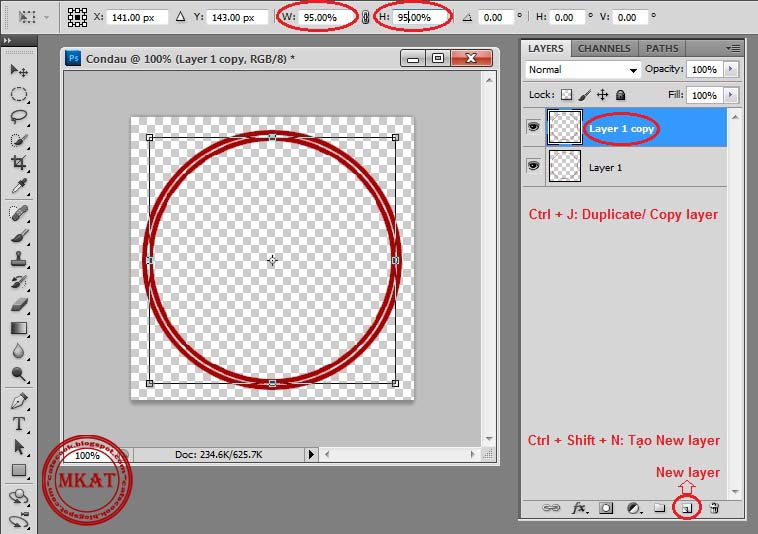
- Nhấn Ctrl + J (duplicate) để tạo thêm 1 layer (tên là Layer 1 copy) giống layer 1.
Lưu ý, ở đây bạn thực hiện lệnh copy để có 1 layer giống layer ban đầu chứ không phải là tạo 1 layer mới tinh.
- Tại (layer 1 copy) này: Chọn Edit->Transform->Perspective
Thay đổi các giá trị của W và H
W: 95.00%
H: 95.00%
Enter để hoàn tất hình tròn thứ 2.
- Thực hiện tương tự để có hình tròn thứ 3 với:
W: 75.00%
H: 75.00%
Enter để hoàn tất hình tròn thứ 3.
5. Dùng công cụ Type tool (T) để viết chữ
Chọn font chữ và cỡ chữ sao cho dòng chữ có chiều dài xấp xỉ đường kính của hình tròn nhỏ nhất.
6. Nhấn chuột phải lên dòng chữ và chọn Warp text (hoặc dùng công cụ warp text)
Cửa sổ warp text hiện ra, chọn:
Style: Arc
Bend: +100
7. Chuyển từ công cụ Type tool sang công cụ Move tool
Duplicate layer (catscook.blogspot.com*) bằng cách nhấn (Ctrl+J) hoặc chuột phải vào layer rồi chọn Duplicate.
Ta sẽ có 1 layer mới có tên là (catscook.blogspot.com*copy)
8. Xoay layer mới
- Vào Edit->Transform->Rotate 180
- Dùng mũi tên trên bàn phím hoặc dùng chuột để di chuyển layer mới tới vị trí cần.
Dùng công cụ Type tool, giữ phím shift và nhấn chuột để tạo thêm text layer mới.Viết chữ MKAT
Sau đó chọn font chữ, size chữ và method cho chữ sao cho phù hợp.
9. Lưu file condau dạng (*.PNG)
File sẽ có tên là: condau.png
Như vậy bạn đã có con dấu của riêng mình.
10. Hướng dẫn dùng con dấu:
- Mở file condau.png
- Mở tiếp file cần đóng dấu
- Dùng chuột kéo thả con dấu sang file ảnh
- Để phóng to/ thu nhỏ/ xoay con dấu ta dùng lệnh (Ctrl+T)
Cuối cùng nhấn Enter để hoàn tất.
1. Khởi động CS5
- Vào Flie -> chọn New sẽ hiện lên 1 cửa sổ, bạn chọn các thông số như sau:
Name: Đặt tên là condau (tên mặc định của 1 file mới là Untitled-1)
Width: 10 và chọn đơn vị là cm
Height: 10 và chọn đơn vị là cm
Background Contents: chọn transparent (để nền của con dấu sẽ là trong suốt)
2. Nhấn chuột phải vào công cụ Rectangular Marquee Tool để tìm chọn công cụ Elliptical Marquee Tool.
- Dùng công cụ Elliptical Marquee Tool vẽ 1 vòng lớn, giữ phím shift để được hình tròn đều.
(Sau khi có được hình tròn như ý thì có thể dùng 1 trong 4 mũi tên trên bàn phím để di chuyển hình tròn tới vị trí mong muốn).
- Nhấn chuột phải vào hình tròn và chọn Stroke
3. Cửa sổ stroke hiện ra, bạn chọn các thông số như sau:
Width: 5
Color: Nhấn chuột vào ô màu -> bảng màu sẽ hiện ra để bạn chọn -> nhấn nút OK
Bạn sẽ có 1 hình tròn màu đỏ.
4. Tạo các hình tròn đồng tâm
- Nhấn Ctrl + J (duplicate) để tạo thêm 1 layer (tên là Layer 1 copy) giống layer 1.
Lưu ý, ở đây bạn thực hiện lệnh copy để có 1 layer giống layer ban đầu chứ không phải là tạo 1 layer mới tinh.
- Tại (layer 1 copy) này: Chọn Edit->Transform->Perspective
Thay đổi các giá trị của W và H
W: 95.00%
H: 95.00%
Enter để hoàn tất hình tròn thứ 2.
- Thực hiện tương tự để có hình tròn thứ 3 với:
W: 75.00%
H: 75.00%
Enter để hoàn tất hình tròn thứ 3.
5. Dùng công cụ Type tool (T) để viết chữ
Chọn font chữ và cỡ chữ sao cho dòng chữ có chiều dài xấp xỉ đường kính của hình tròn nhỏ nhất.
6. Nhấn chuột phải lên dòng chữ và chọn Warp text (hoặc dùng công cụ warp text)
Cửa sổ warp text hiện ra, chọn:
Style: Arc
Bend: +100
7. Chuyển từ công cụ Type tool sang công cụ Move tool
Duplicate layer (catscook.blogspot.com*) bằng cách nhấn (Ctrl+J) hoặc chuột phải vào layer rồi chọn Duplicate.
Ta sẽ có 1 layer mới có tên là (catscook.blogspot.com*copy)
8. Xoay layer mới
- Vào Edit->Transform->Rotate 180
- Dùng mũi tên trên bàn phím hoặc dùng chuột để di chuyển layer mới tới vị trí cần.
Dùng công cụ Type tool, giữ phím shift và nhấn chuột để tạo thêm text layer mới.Viết chữ MKAT
Sau đó chọn font chữ, size chữ và method cho chữ sao cho phù hợp.
9. Lưu file condau dạng (*.PNG)
File sẽ có tên là: condau.png
Như vậy bạn đã có con dấu của riêng mình.
10. Hướng dẫn dùng con dấu:
- Mở file condau.png
- Mở tiếp file cần đóng dấu
- Dùng chuột kéo thả con dấu sang file ảnh
- Để phóng to/ thu nhỏ/ xoay con dấu ta dùng lệnh (Ctrl+T)
Cuối cùng nhấn Enter để hoàn tất.
Tạo con dấu thực
Để con dấu nhìn thực hơn, bạn làm theo các bước sau:
1. Mở file condau.png đã tạo ở link này
2. Tạo thêm 1 layer mới bằng lệnh (Ctrl+Shift+N)
Layer mới có tên là (layer 1), tại layer này ta dùng công cụ Paint Bucket tool để tô màu cho toàn bộ layer.
3. Chọn Filter->Noise->Add noise với giá trị
Amount: 11
Chọn Gaussian.
- Select->Color Range:
Fuzziness: 14
- Nhấn chuột vào hình con mắt ở layer 1 để ẩn layer này đi
- Nhấn chuột vào layer 0 và nhấn phím delete trên bàn phím để delete những điểm đang được chọn trên hình.
- Nhấn (Ctrl+D) để hoàn tất.
4. Cuối cùng ta được con dấu như hình
Xóa layer 1 và lưu con dấu dưới dạng *.png
Với tên: condauthuc.png
1. Mở file condau.png đã tạo ở link này
2. Tạo thêm 1 layer mới bằng lệnh (Ctrl+Shift+N)
Layer mới có tên là (layer 1), tại layer này ta dùng công cụ Paint Bucket tool để tô màu cho toàn bộ layer.
3. Chọn Filter->Noise->Add noise với giá trị
Amount: 11
Chọn Gaussian.
Fuzziness: 14
- Nhấn chuột vào hình con mắt ở layer 1 để ẩn layer này đi
- Nhấn chuột vào layer 0 và nhấn phím delete trên bàn phím để delete những điểm đang được chọn trên hình.
- Nhấn (Ctrl+D) để hoàn tất.
4. Cuối cùng ta được con dấu như hình
Xóa layer 1 và lưu con dấu dưới dạng *.png
Với tên: condauthuc.png
Tạo con dấu nổi
Trước tiên bạn cần có 1 con dấu của riêng mình
Xem hướng dẫn tạo con dấu tại: Tạo con dấu
1. Mở file condau.png
- Mở 1 file ảnh cần đóng dấu
- Dùng chuột kéo thả con dấu sang file ảnh để đóng dấu cho file ảnh (xem hướng dẫn đóng dấu cho file ảnh ở mục 10 bài Tạo con dấu)
- Đóng file condau.png lại (vì ta chỉ làm việc trên file ảnh)
2. Chọn layer 1 (layer chứa con dấu)
Vào Select->Load selection, hoặc (Ctrl+click mouse) vào thumbnails của layer 1 để chọn vùng con dấu
Sau khi đã chọn vùng trên con dấu, bấm chuột vào hình con mắt cạnh thumbnails để ẩn layer này đi
3. Chọn layer chứa hình (layer Background) rồi copy layer này bằng cách nhấn (Ctrl+J) ta được layer mới tên là layer 2.
Tại layer 2 này, nhấn chuột phải vào layer 2 và chọn Blending options
Tại cửa sổ Blending options, thiết lập các thông số như sau:
- Style: Emboss
- Depth: 100%
- Size: 1
4. Và ta được con dấu nổi như hình
Chọn tất cả các layer (bằng cách giữ phím Ctrl và click vào từng layer) rồi merge layer bằng lệnh (Ctrl+E)
Lưu ảnh đã được đóng dấu lại.
Xem hướng dẫn tạo con dấu tại: Tạo con dấu
1. Mở file condau.png
- Mở 1 file ảnh cần đóng dấu
- Dùng chuột kéo thả con dấu sang file ảnh để đóng dấu cho file ảnh (xem hướng dẫn đóng dấu cho file ảnh ở mục 10 bài Tạo con dấu)
- Đóng file condau.png lại (vì ta chỉ làm việc trên file ảnh)
2. Chọn layer 1 (layer chứa con dấu)
Vào Select->Load selection, hoặc (Ctrl+click mouse) vào thumbnails của layer 1 để chọn vùng con dấu
Sau khi đã chọn vùng trên con dấu, bấm chuột vào hình con mắt cạnh thumbnails để ẩn layer này đi
3. Chọn layer chứa hình (layer Background) rồi copy layer này bằng cách nhấn (Ctrl+J) ta được layer mới tên là layer 2.
Tại layer 2 này, nhấn chuột phải vào layer 2 và chọn Blending options
Tại cửa sổ Blending options, thiết lập các thông số như sau:
- Style: Emboss
- Depth: 100%
- Size: 1
4. Và ta được con dấu nổi như hình
Chọn tất cả các layer (bằng cách giữ phím Ctrl và click vào từng layer) rồi merge layer bằng lệnh (Ctrl+E)
Lưu ảnh đã được đóng dấu lại.
Cháo ngao (cháo nghêu)
Nguyên liệu:
- Ngao: 1 - 1.5 kg
- Nước để luộc ngao: 2 l
- Gạo: 1 1/2 cup
- Rau răm: 1 mớ
- Mùi gai (mùi tàu): 1 mớ
- Hành lá: 5 cây
- Hành củ: 3 củ
- Gừng: 1 củ nhỏ
- Tiêu: 1 Tsp
- Đường: 1 1/2 Tsp
- Nước mắm ngon: 1 1/2 Tsp
- Bột canh: 2 Tsp
- Bột nêm: 4 Tsp
- Dầu ăn: 1 Tbs
Các làm:
Chuẩn bị:
- Ngao rửa sạch để ráo nước.
- Cho 2l nước vào nồi cùng 1 xíu muối, đun sôi nước thì bỏ ngao vào.
- Đảo đều tay cho ngao mở hết miệng ra là được (không cần sôi lại vì ngao sẽ được chế biến tiếp).
- Đặt rổ trên miệng 1 nồi to, đổ ngao vào rổ để lấy nước luộc riêng.
- Phần nước luộc ngao đem vớt bọt, để lắng rồi gạn lấy phần nước trong.
- Gạo đem rang ở chế độ lửa nhỏ (giữa mức Med và Med-Hi) cho tới khi hơi ngả sang màu vàng nhạt là được (khoảng 7 phút).
Không nên rang gạo vàng, sẽ làm cháo có mùi thính gạo và mất mùi đặc trưng của ngao biển.
- Ngao xả nước lạnh rồi tách lấy phần thịt, rửa sạch, ướp cùng 1 Tsp bột nêm.
- Hành củ xắt lát mỏng, chia làm 2 phần
- Gừng: 1 phần xắt lát mỏng, 1 phần bằm nhỏ
- Tỏi bằm nhỏ
- Rau răm và mùi tàu thái nhỏ
Thực hiện:
- Cho 1/2 nước ngao vào nồi cùng 1 1/2 cup gạo, ninh khoảng 10 phút.
- Cho nốt phần nước ngao còn lại vào, ninh thêm 10 phút.
- Cho 500ml nước lạnh vào, đợi sôi thì giảm lửa.
- Cho gừng xắt lát mỏng và vài lát hành củ vào để cháo dậy mùi thơm.
- Nêm 1 1/2 Tsp đường + 1 1/2 Tsp mắm + 4 Tsp bột nêm + 2 Tsp bột canh + 1/4 Tsp bột ngọt, và đun thêm khoảng 15 phút là cháo nhừ.
Cho 1 Tbs dầu ăn vào nồi, cho hành củ vào đảo qua, tiếp đó bỏ gừng và tỏi vào đảo cho thơm.
Cuối cùng cho thịt ngao vào xào nhanh tay khoảng 1 phút là được.
Chem chép nướng kiểu Nhật
Món này, tên tiếng anh là Japanese-style baked mussel.
Nếu nướng kỹ sẽ có mùi rất thơm ngon, mình thích món này hơn món chem chép nướng mỡ hành.
Cảm giác thơm ngon, béo ngậy.
Để không bị dư hoặc thiếu sauce thì mỗi con chem chép ước chừng khoảng 1 Tsp mayonnaise của Nhật (Loại mayonnaise Kewpie hoặc Kenko)
Trứng cá thì dùng trứng cá màu cam hoặc màu đỏ, loại hay dùng làm shushi như: Tobiko, masago, ...
Lưu ý: Trứng cá Tobiko lớn hơn Masago nên nếu dùng Tobiko ăn sẽ có cảm giác bùi hơn Masago.
- Để thay đổi vị, có thể cho mù tạt hoặc tương ớt, ớt tươi vào cho thêm phần suýt xoa.
1. Nguyên liệu:
- Chem chép: 20 con
- Mayonnaise: 20 Tsp (~ 7 TBS)
- Nước tương Kikkoman: 1/2 Tsp
- Dầu mè: 1/4 Tsp
- Đường: 1 1/2 Tsp
- Chanh: 1/2 Tsp
- Trứng cá đỏ: 4 Tsp (Tobiko, ...)
- Hành lá bằm nhuyễn: 1/2 Tsp
2. Cách làm:
- Chem chép rửa sạch hết cát, bóc bỏ chân rêu ở giữa con chem chép (nếu thấy có).
Ngâm muối khoảng 15 phút rồi rửa lại, sắp lên rổ cho ráo nước.
- Bật lò chế độ Broil hoặc khoảng 450 F, để vỉ nướng vào giữa lò.
- Pha sauce:
Trộn đều các hỗn hợp Mayonnaise + nước tương + dầu mè + đường + chanh và nêm nếm lại cho vừa miệng.
Cuối cùng, khi cảm thấy vừa ăn rồi thì mới bỏ hành bằm và trứng cá vào.
- Dùng dao tách thịt chem chép ra khỏi vỏ, con to có thể thái làm 2 rồi lại xếp lại vào vỏ (làm thế để dễ ăn hơn).
- Mỗi con chem chép sẽ cho khoảng 1 Tsp sauce sao cho vừa đủ không bị tràn ra phía ngoài.
- Cho chem chép vào khay, nếu không có khay nhôm thì dùng aluminum foil bọc vào khay nướng bánh, bỏ lò nướng khoảng 5 phút, canh xem chem chép đã chín chưa - đừng để bị cháy.
- Thường thì khoảng 7 - 10 phút là chem chép chín, tùy thuộc vào mỗi loại lò và chem chép to hay nhỏ.
- Khi chín, sauce sẽ đặc lại, có màu vàng nâu và có mùi thơm rất hấp dẫn.
Chín rồi, ăn thôi ...
Nếu nướng kỹ sẽ có mùi rất thơm ngon, mình thích món này hơn món chem chép nướng mỡ hành.
Cảm giác thơm ngon, béo ngậy.
Để không bị dư hoặc thiếu sauce thì mỗi con chem chép ước chừng khoảng 1 Tsp mayonnaise của Nhật (Loại mayonnaise Kewpie hoặc Kenko)
Trứng cá thì dùng trứng cá màu cam hoặc màu đỏ, loại hay dùng làm shushi như: Tobiko, masago, ...
Lưu ý: Trứng cá Tobiko lớn hơn Masago nên nếu dùng Tobiko ăn sẽ có cảm giác bùi hơn Masago.
- Để thay đổi vị, có thể cho mù tạt hoặc tương ớt, ớt tươi vào cho thêm phần suýt xoa.
1. Nguyên liệu:
- Chem chép: 20 con
- Mayonnaise: 20 Tsp (~ 7 TBS)
- Nước tương Kikkoman: 1/2 Tsp
- Dầu mè: 1/4 Tsp
- Đường: 1 1/2 Tsp
- Chanh: 1/2 Tsp
- Trứng cá đỏ: 4 Tsp (Tobiko, ...)
- Hành lá bằm nhuyễn: 1/2 Tsp
Kewpie | Kenko | Kikkoman | Tobiko |
2. Cách làm:
- Chem chép rửa sạch hết cát, bóc bỏ chân rêu ở giữa con chem chép (nếu thấy có).
Ngâm muối khoảng 15 phút rồi rửa lại, sắp lên rổ cho ráo nước.
- Bật lò chế độ Broil hoặc khoảng 450 F, để vỉ nướng vào giữa lò.
- Pha sauce:
Trộn đều các hỗn hợp Mayonnaise + nước tương + dầu mè + đường + chanh và nêm nếm lại cho vừa miệng.
Cuối cùng, khi cảm thấy vừa ăn rồi thì mới bỏ hành bằm và trứng cá vào.
- Dùng dao tách thịt chem chép ra khỏi vỏ, con to có thể thái làm 2 rồi lại xếp lại vào vỏ (làm thế để dễ ăn hơn).
- Mỗi con chem chép sẽ cho khoảng 1 Tsp sauce sao cho vừa đủ không bị tràn ra phía ngoài.
- Cho chem chép vào khay, nếu không có khay nhôm thì dùng aluminum foil bọc vào khay nướng bánh, bỏ lò nướng khoảng 5 phút, canh xem chem chép đã chín chưa - đừng để bị cháy.
- Thường thì khoảng 7 - 10 phút là chem chép chín, tùy thuộc vào mỗi loại lò và chem chép to hay nhỏ.
- Khi chín, sauce sẽ đặc lại, có màu vàng nâu và có mùi thơm rất hấp dẫn.
Chín rồi, ăn thôi ...
Friday, April 13, 2012
BACKGROUND ĐEN
CÁCH LÀM CHO BACKGROUND ĐEN HƠN CHỮ ĐEN LUÔN
. ( photoscape )
Quan trọng nhất là lót vải hay làm gì cũng được , miễn nó càng đen thì càng tốt . Sau khi chụp thì mình cần resize hình sẵng sàng theo ý , rồi vào phần EDITOR . Chọn hình mà mình muốn , chọn tiếp phần FILTER , hiện ra 1 bảng thì chọn REGION ( OUT OF FOCUS ) .
Tiếp đó nó sẽ hiện ra 1 cái bảng của REGION có cả hình của mình đã chọn để mình có thể so sánh cùng lúc với hình khi chưa chỉnh sửa . Mình sẽ chọn DARKEN và khi đó , mình sẽ thấy background đen rất đều .
Nếu muốn đen hơn thì mình chỉnh LEVEL tăng lên , nhưng cần chú ý đến phần đồ ăn . Nên kéo phần dấu + hiển thị đến chỗ đồ ăn trước , và chỉnh sao cho ko bị mất màu tự nhiên của nó ở chỗ SIZE và FEATHER . Khi vừa ý thì nhấn OK là xong thôi !
Quan trọng nhất là lót vải hay làm gì cũng được , miễn nó càng đen thì càng tốt . Sau khi chụp thì mình cần resize hình sẵng sàng theo ý , rồi vào phần EDITOR . Chọn hình mà mình muốn , chọn tiếp phần FILTER , hiện ra 1 bảng thì chọn REGION ( OUT OF FOCUS ) .
Tiếp đó nó sẽ hiện ra 1 cái bảng của REGION có cả hình của mình đã chọn để mình có thể so sánh cùng lúc với hình khi chưa chỉnh sửa . Mình sẽ chọn DARKEN và khi đó , mình sẽ thấy background đen rất đều .
Nếu muốn đen hơn thì mình chỉnh LEVEL tăng lên , nhưng cần chú ý đến phần đồ ăn . Nên kéo phần dấu + hiển thị đến chỗ đồ ăn trước , và chỉnh sao cho ko bị mất màu tự nhiên của nó ở chỗ SIZE và FEATHER . Khi vừa ý thì nhấn OK là xong thôi !
Subscribe to:
Posts (Atom)