Wednesday, August 24, 2011

Sưu tầm- Bài 10: Phù thủy Photoshop

Smart Object

(Lưu ý chức năng này chỉ có trong Photoshop CS3, nếu bạn không sử dụng phiên bản này hãy bỏ qua mục này)

Khi áp dụng bất cứ bộ lọc nào, ta đều phải áp dụng trực tiếp lên layer mong muốn, và một khi đã áp dụng và save thì không thể thay đổi, điều chỉnh, xóa, bỏ… những bộ lọc đó đi được.

Smart Object cho phép chúng ta áp dụng filter lên các layer, nhưng sau khi áp dụng vẫn có thể thay đổi, hoặc xóa những hiệu ứng của filter đi nếu không hài lòng.

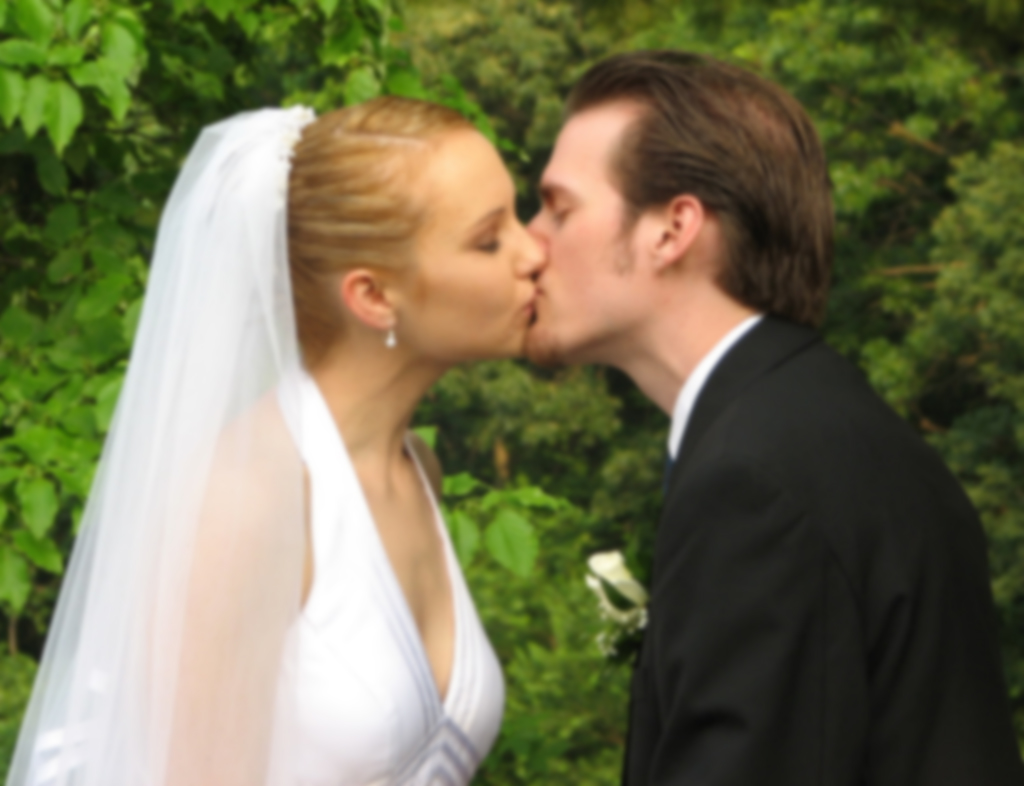
Trước hết, hãy ở ảnh 1 của bài ra:
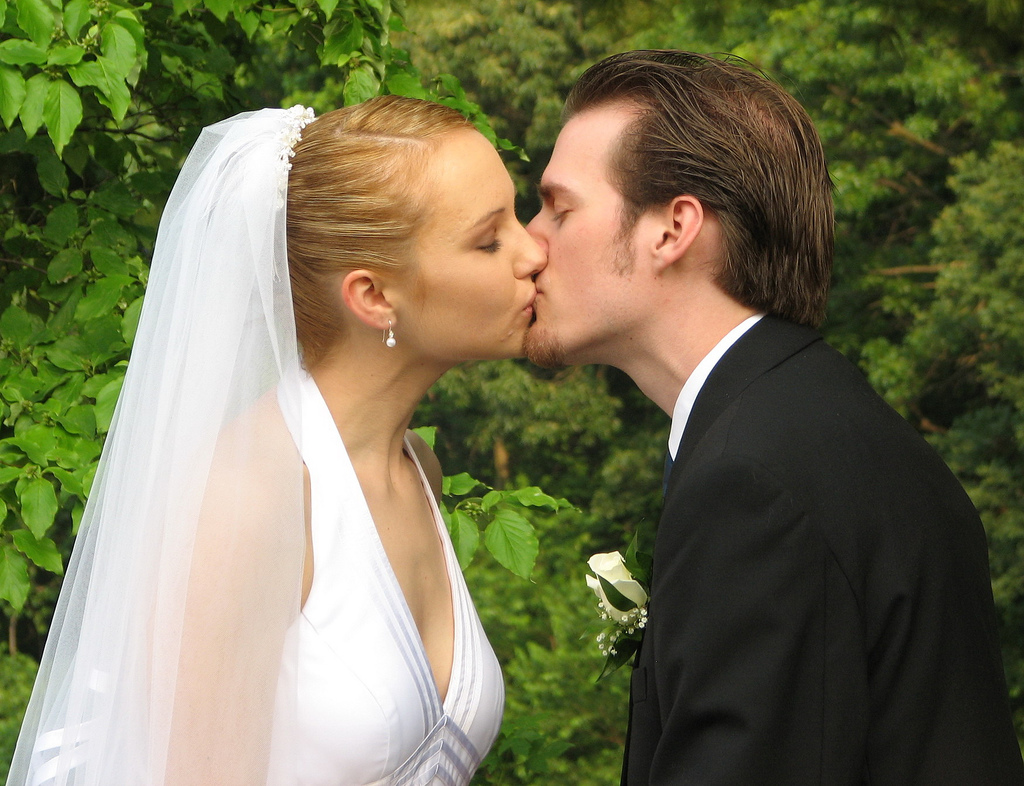
Bước đầu tiên là biến layer Background thành môt smart object. Vào Layer -> Smart Objects -> Convert to Smart Object.

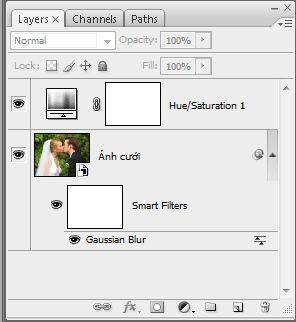
Hãy nhìn vào bảng layer:
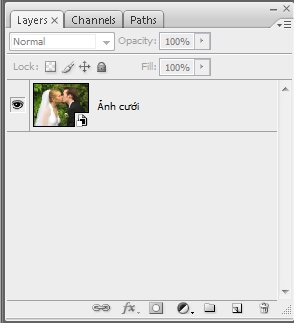
Bây giờ bạn có thể edit layer Background, tôi đã đổi tên nó thành “Ảnh cưới” như ở trên. Ngòai ra bạn cũng thấy layer có một icon ở bên cạnh, đây là dấu hiệu chứng tỏ layer này là một smart object.

Hiện tại bạn có thể chưa thấy gì khác so với một layer bình thường. Nhưng giờ hãy thử áp dụng một bộ lọc cho layer “Ảnh cưới”.

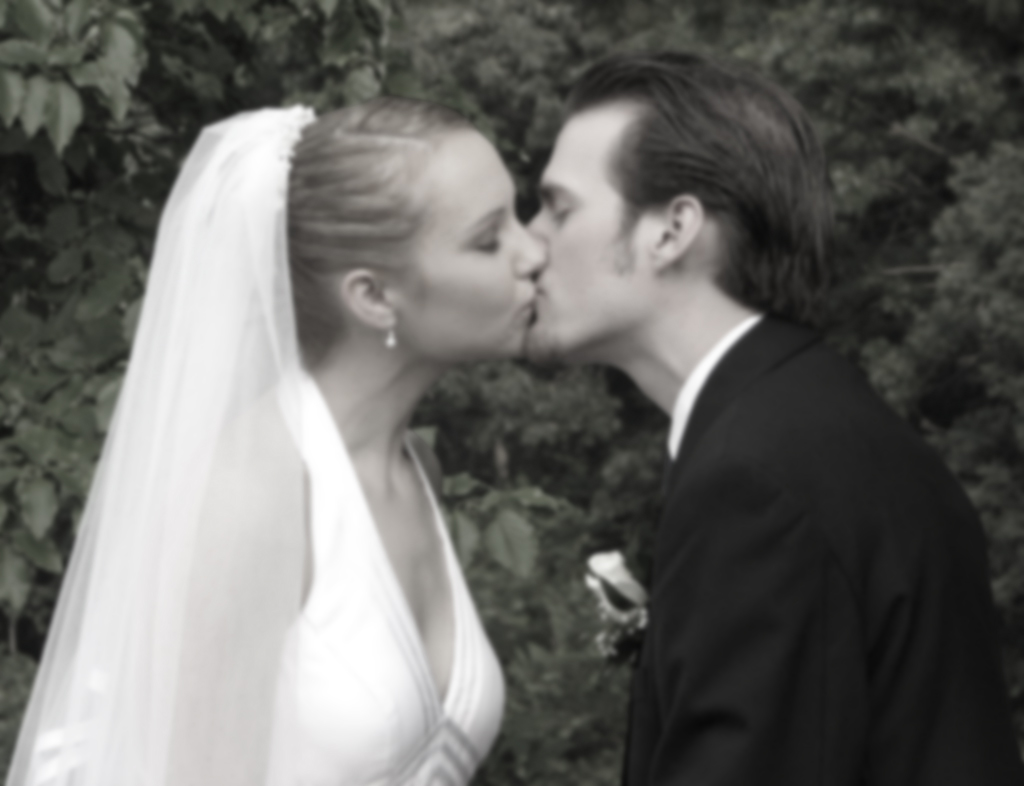
Vào Filter -> Blur -> Gaussian Blur. Ở đây tôi cố tình chọn thông số cao hơn cần thiết là 10px, kết quả như hình dưới:

Hãy nhìn vào bảng layer:
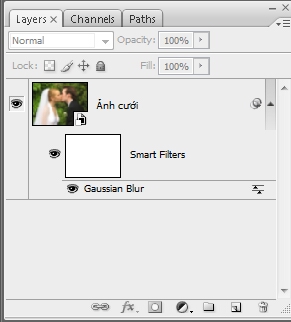
Các bạn có thể thấy một khung chữ nhật màu trắng xuât hiện bên dưới -đây chính là một mask. Cứ mỗi lần các bạn áp dụng bộ lọc lên smart object, Photoshop sẽ tự động áp dụng mask cho layer đó. Ngòai ra ở bên dưới, cạnh dòng Gaussian Blur -tên bộ lọc chúng ta vừa áp dụng còn có icon ,click vào đây sẽ cho phép chúng ta thay đổi thông số của bộ lọc hiện đang áp dụng. Nếu bạn không sử dụng smart object, một khi đã áp dụng một bộ lọc nếu muốn thay đổi thông số của nó bạn chỉ có cách undo và thực hiện lại, smart object giúp chúng ta làm việc linh hoạt hơn nhiều.

Dĩ nhiên, nếu không thích bộ lọc, bạn chỉ cần click chuột phải vào bảng layer và chọn xóa bộ lọc đó đi, bộ lọc sẽ bị xóa nhưng ảnh gốc thì sẽ còn nguyên -một lần nữa nếu không sử dụng smart object bạn không thể làm điều đó đc.

Ấn vào icon và giảm mức độ blur xuống đến khi vừa ý:

Adustment Layer

Giống như các bộ lọc, các chức năng chỉnh sửa (nằm trong Image -> Adjustments…) cũng đều phải áp dụng trực tiếp lên layer, và một khi đã áp dụng thì không thể thay đổi trừ phi undo để áp dụng lại. Adjustment Layer cho phép chúng ta áp dụng các chức năng chỉnh sửa ảnh và có thể thay đổi hoặc bỏ đi mà không ảnh hưởng gì đến layer gốc.

Để áp dụng Adjustment Layer, click vào icon ở phía dưới cùng của bảng layer. Ở đây các bạn sẽ tìm thấy hầu hết (không phải tất cả) các chức năng chỉnh sửa trong Image -> Adjustments… Ở đây chúng ta sẽ chọn Hue/Saturation. Tôi kéo thanh trượt giảm mức Saturation xuống đến khi bức ảnh gần như đen trắng:

Hãy nhìn vào bảng layer lúc này:

Ở đây chúng ta thấy một layer mới xuất hiện mang tên “Hue/Saturation 1″. Tương tự như với Smart filter, click vào icon bạn có thể điều chỉnh thông số của chức năng mới áp dụng. Xóa layer này đi sẽ bỏ chức năng đó đi mà không ảnh hưởng tới ảnh gốc. Ngoài ra, bạn cũng có thể thấy là Photoshop cũng tự động gắn Mask cho layer này.

Bây giờ dùng Ctrl + J để copy layer “Ảnh cưới”. Trong layer mới copy hãy xóa hết các smart filter và adjustment layer đi, chỉ để lại ảnh. Kéo layer “Ảnh cưới copy” lên trên cùng của bảng layer. Dùng free transform (Ctrl + T) thu nhỏ lại (giữ Shift đễ giữ tỉ lệ dài rộng, giữ Alt để thu nhỏ vào trong tâm thay vì vào góc)
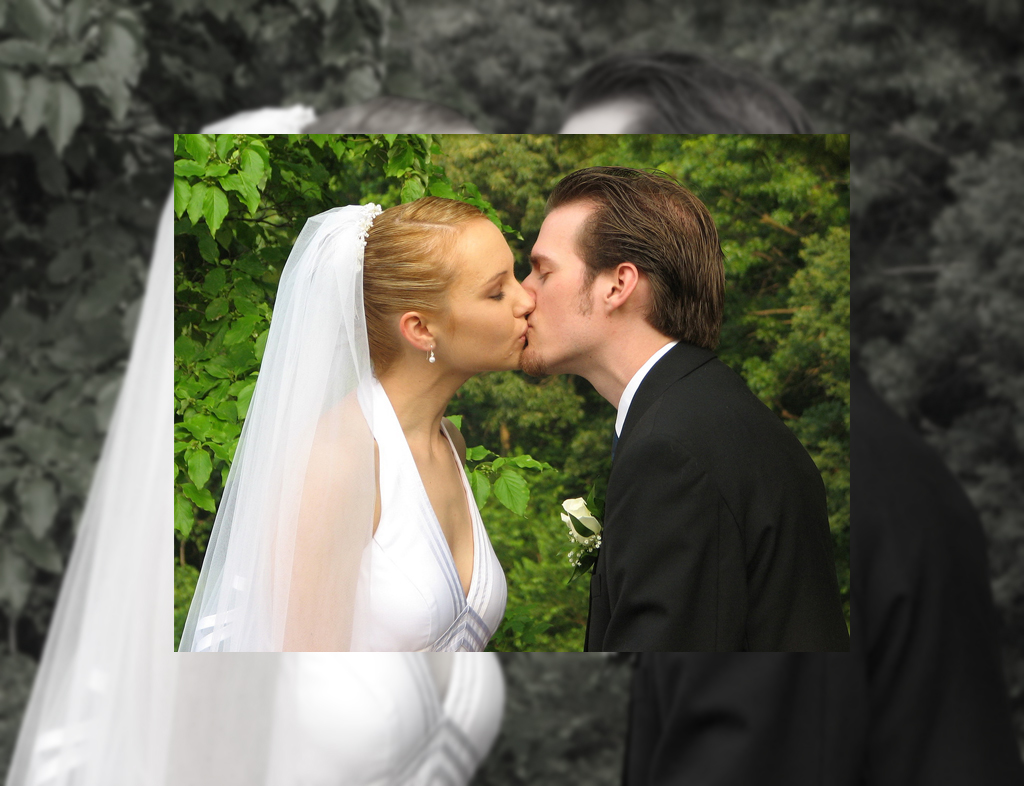
Chúng ta sẽ áp dụng layer style cho layer “Ảnh cưới copy”. Vào Layer -> Layer Style -> Blending Options.

Tick vào ô Drop Shadow, Outer Glow và Stroke. Với riêng với Stroke bạn đổi Position thành Inside và chuyển màu thành trắng.

Ở đây tôi thêm một chút text:
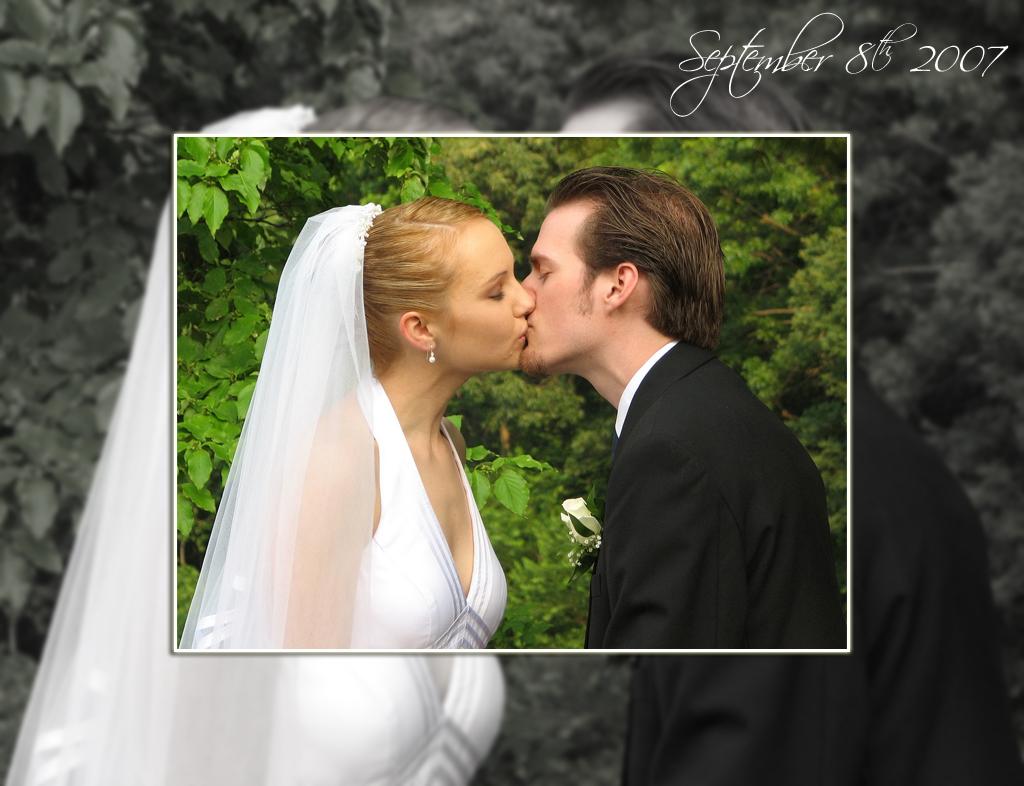
Và đây là điều tuyệt vời của Smart Object. Hãy chọn layer “Ảnh cưới”, vào Layer -> Smart Object -> Replace Contents. Lúc này một hộp thoại sẽ xuất hiện, hãy chọn đường dẫn tới bất cứ bức ảnh nào bạn thích. Ở đây tôi sử dụng bức này.

Ngay lâp tức chúng ta có kết quả là hình dưới đây:
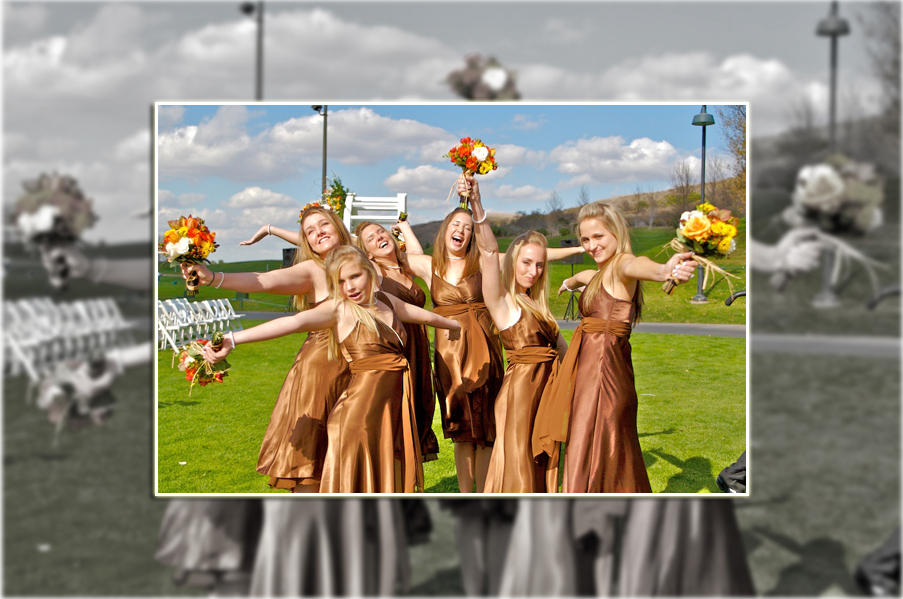
Thật là tuyệt với phải không? Không những các bức ảnh của tôi đã tự động được thay thế ảnh của tôi bằng bức ảnh khác, Photoshop còn nhớ tất cả những hiệu ứng mà tôi áp dụng, cũng như những bản copy của ảnh ngay cả khi tôi đã resize và thêm layer style cho copy đó.

Nếu bạn là một người thợ chụp ảnh cưới/ảnh sự kiện và bạn có một mẫu thiết kế khung ảnh như trên, thay vì mỗi lần phải làm lại từ đầu, bạn chỉ cần vào Layer -> Smart Object -> Replace Contents và đặt bức ảnh mình mong muốn vào, cực kì đơn giản và tiện lợi.

Phù thủy photoshop: Xăm hình

Mở ảnh 2 của bài ra:
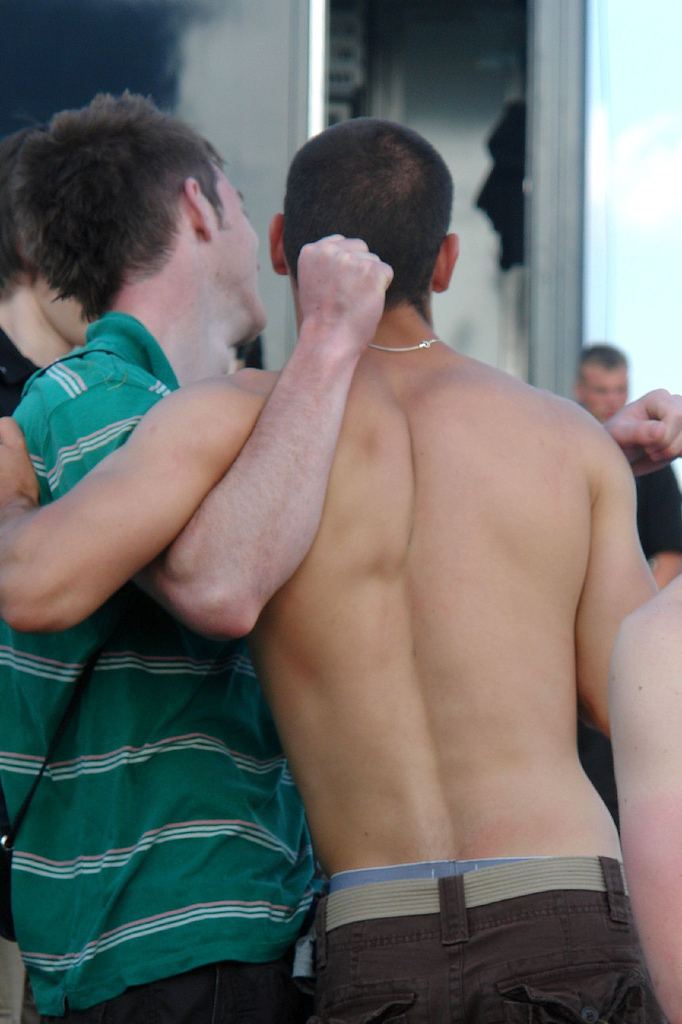
Ở đây tôi sẽ áp dụng một kĩ thuật khá đơn giản để tạo ra một hình xăm trên lưng anh chàng này. Bước đầu tiên hãy dùng Ctrl + J để copy ảnh nền, biền layer đó thành một bức ảnh đen trắng với độ tương phản cao (Xem bài 6 để biết cách)
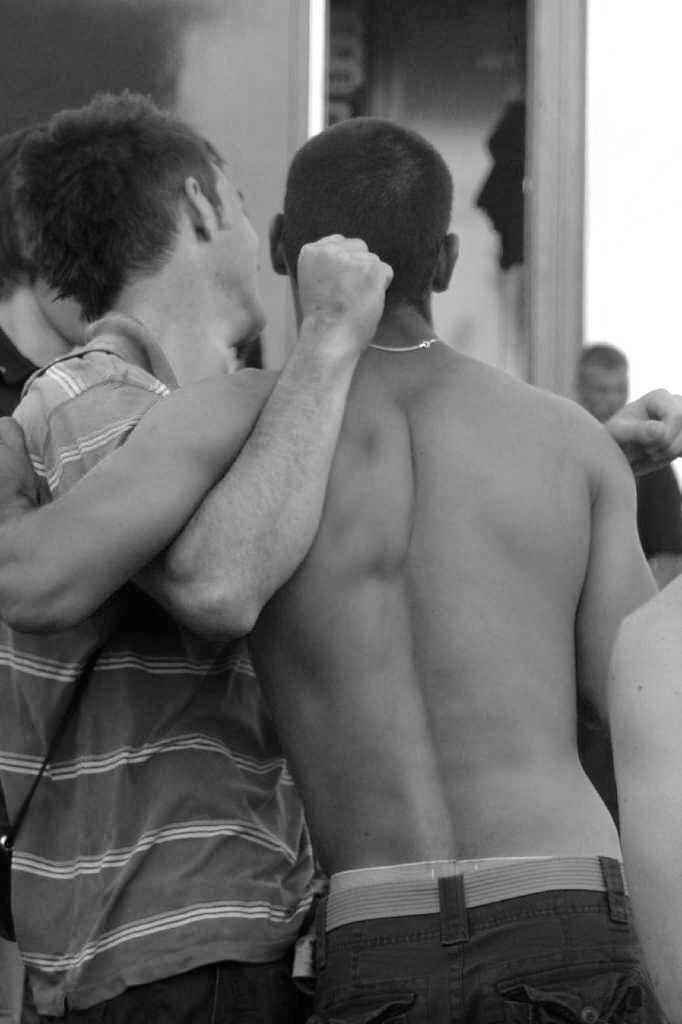
Chọn Save As và save layer ảnh đen trắng này dưới dạng PSD, ở đây tôi gọi tên văn bản ảnh được save là map. Save ảnh ra desktop, chúng ta sẽ sử dụng đến bức ảnh này sau. Một khi đã save bạn có thể xóa layer đen trắng này đi.

Vào trang này để download bộ Dragoon Tattoo brush của narvils. Load bộ brush đó trong PS. Ctrl + Shift + N để tạo một layer mới, dùng brush màu đen, tôi tạo ra hình một vết xăm hình rồng trên lưng:
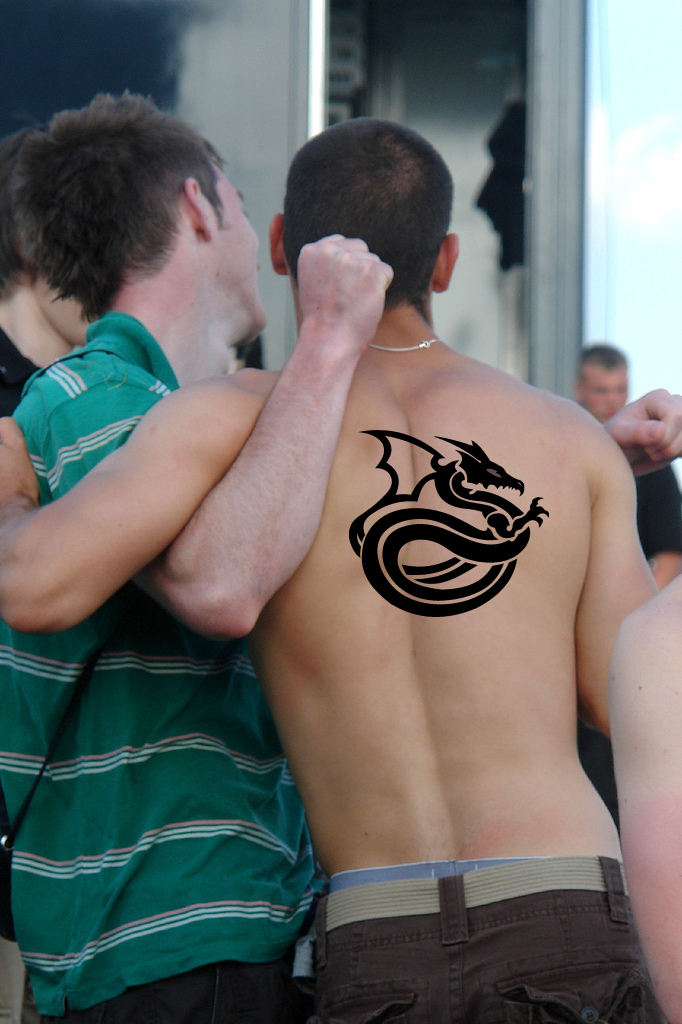
Dĩ nhiên, lúc này nó nhìn chẳng giống hình xăm gì cả. Bước tiếp theo là vào Filter -> Distort -> Displace. Cử để thông số như mặc định, ấn OK và chọn đường dẫn tới bức ảnh đen trắng dạng PSD lúc nãy chúng ta làm ra.
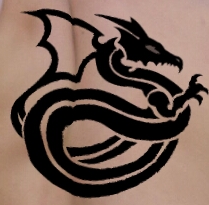
Bạn có thể thấy là vệt xăm hình con rồng đã tự động uốn theo đường cơ bắp trên lưng anh chàng này. Nhưng vẫn chưa giống hình xăm lắm. Vì thế chúng ta đổi chế độ hòa hòa trộn của layer thành Overlay, giảm mức Opacity xuống. Ctrl + J để copy layer hình xăm, đổi chế độ hòa trộn của layer copy thànhSoft Light, giảm mức Opactiy xuống đến khi vừa ý:
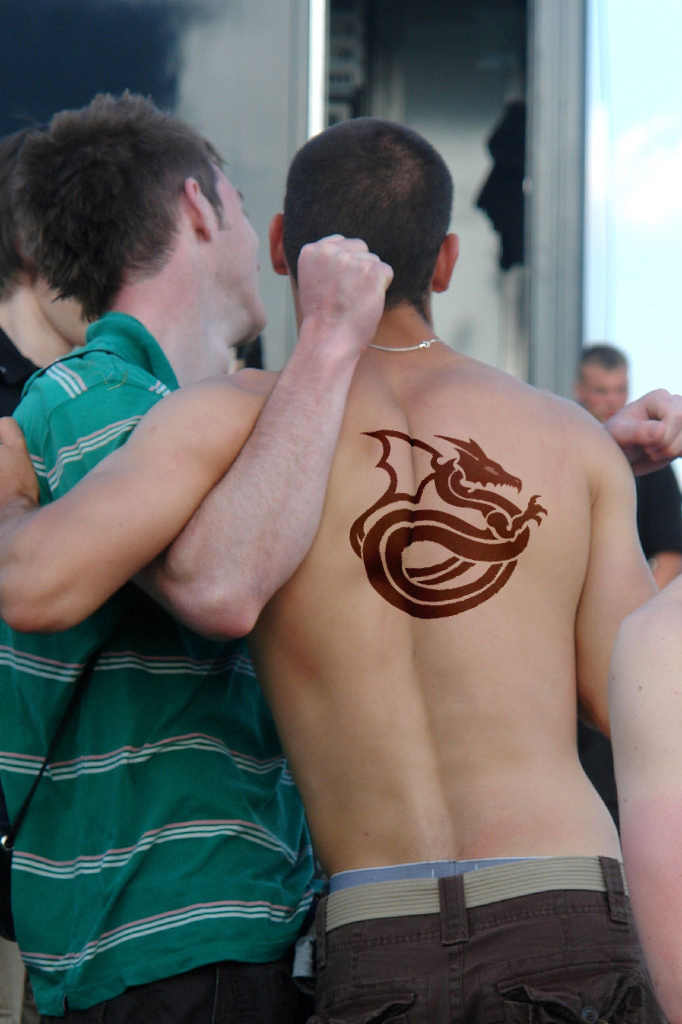
Hình xăm thật ấn tượng =]

Phù thùy Photoshop: Biến người thành đá.

Sử dụng lại hình ảnh của mục trên, lần này hãy tạo một vùng chọn thật chính xác quanh người anh chàng này (trừ tóc và quần). Một khi đã có vùng chọn ưng ý, vào Select -> Save Selection để lưu vùng chọn này lại.
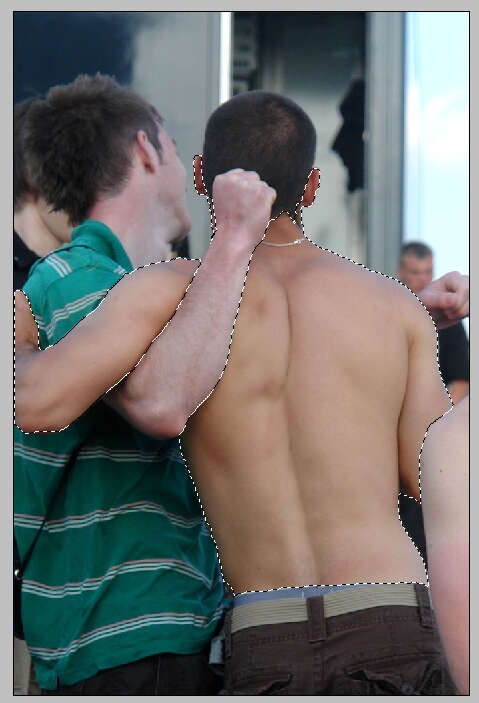
Mở ảnh 3 của bài ra, dùng move tool (V) kéo văn bản ảnh của chúng ta. Đặt tên layer mới là “đá”.
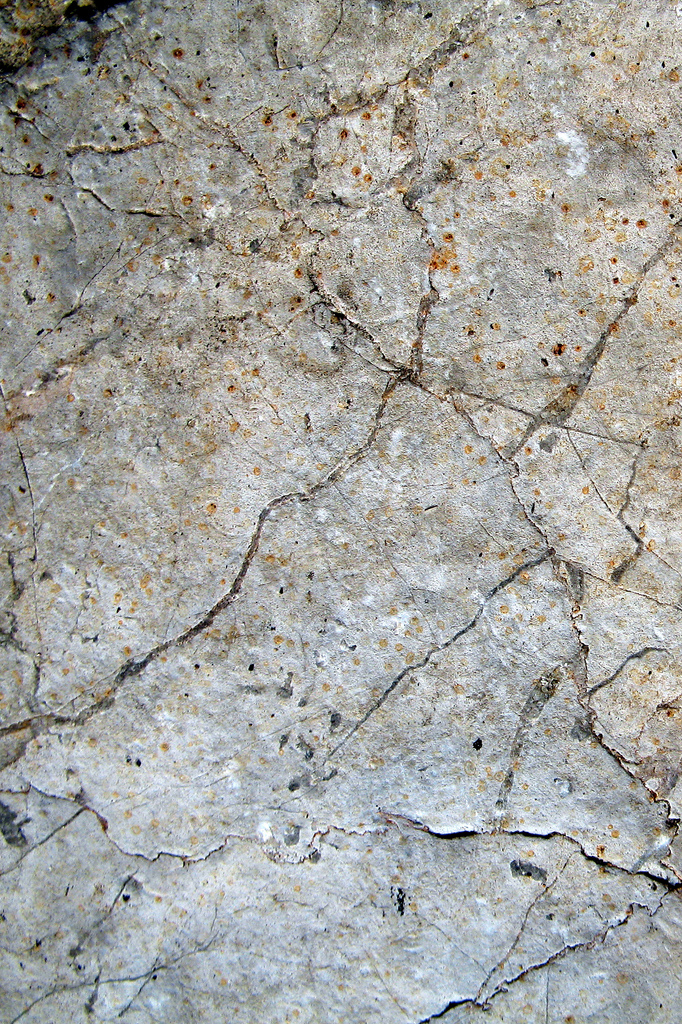
Vào Select -> Load Selection để load vùng chọn lúc nãy ra. Và áp dụng mask cho layer “đá” này. (nếu không biết áp dụng mask, xem bài 9)
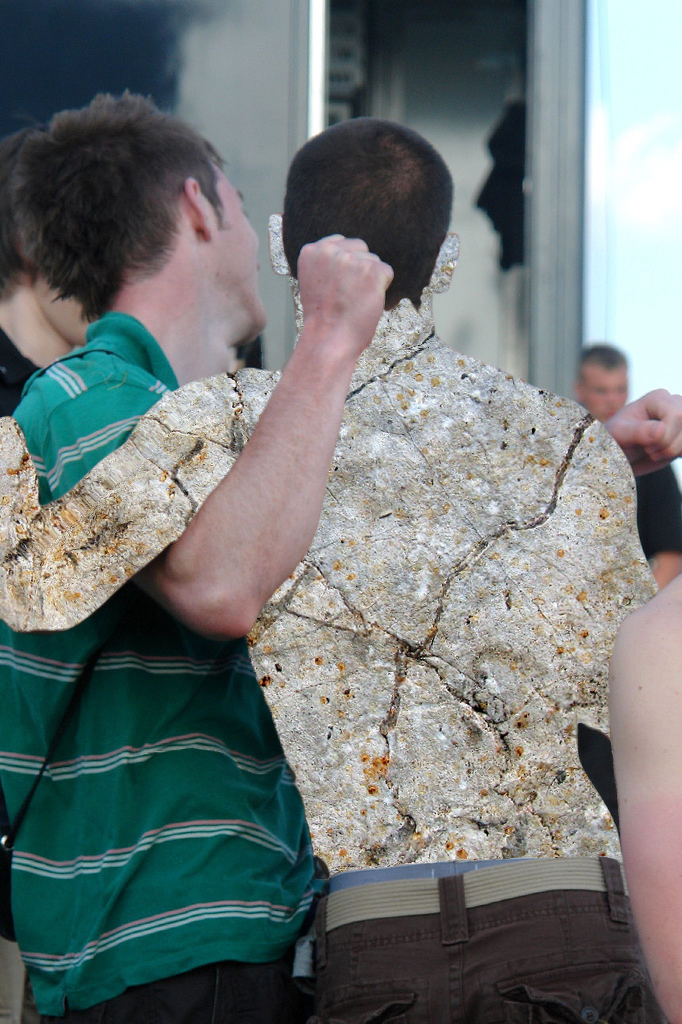
Các bạn có thể tất thấy những những vùng nằm ngòai vùng chọn đã bị mask che mất. Bây giờ hãy đổi chế độ hòa trộn của layer “đá” thành Multiply. Giảm mức Opacity nếu muốn:
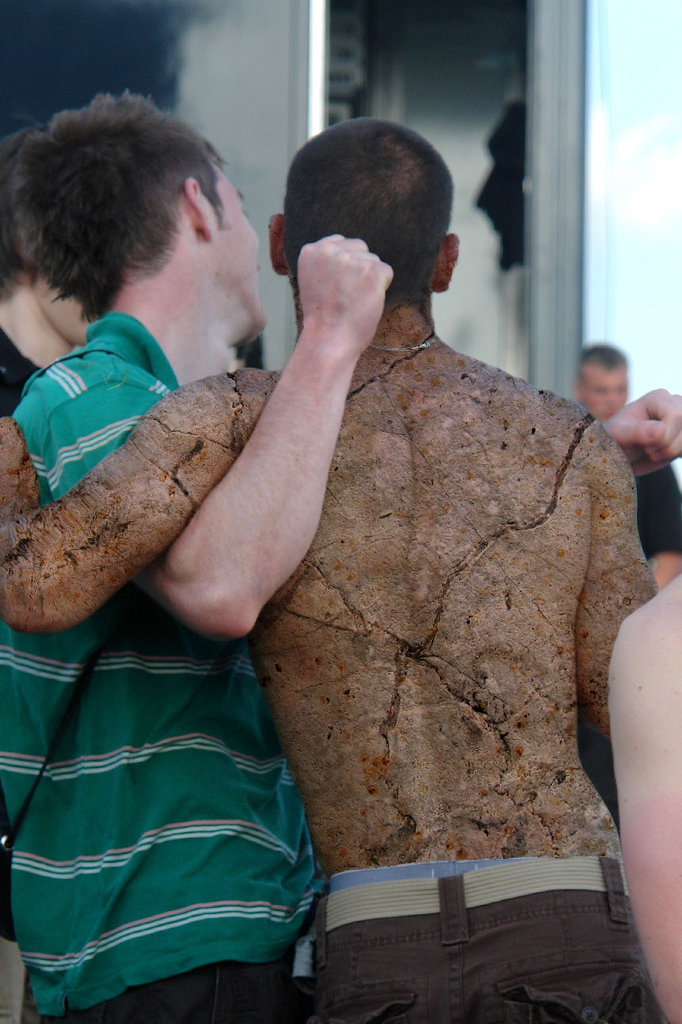
Để ý là giữa layer và mask bao giờ cũng có dấu hiệu link click vào dấu hiệu này, bạn có thể dùng move tool để di chuyển layer mà không ảnh hưởng tới vị trị mask. Hãy di chuyển layer “đá” sao cho các khe nứt nằm một cách ẩn tượng trên lưng.

Biến người thành đá thật đơn giản =]

Phù thùy Photoshop: Chú lính tí hon

Hãy mở ảnh 4 của bài ra:
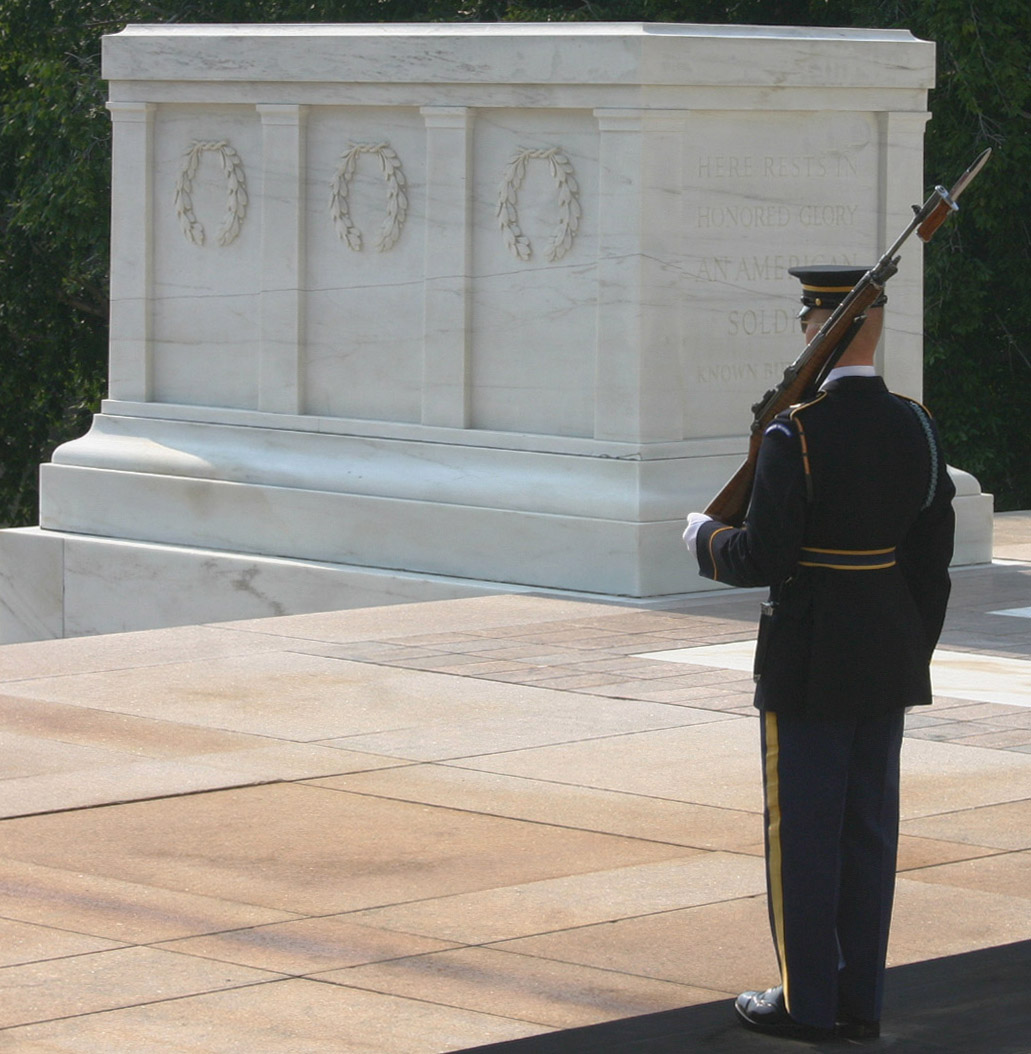
Ở đây tôi sẽ giới thiệu cách cắt hình sử dụng công cụ Pen. Click vào icon hoặc phím tắt P để chọn Pen tool. Hãy chắc chắn rằng trong thanh tùy chọn, các bạn đang để ở chế độ Paths

Để sử dụng pen tool vẽ path, các bạn có thể click một lần để tạo một điểm mốc (node), click vào kéo sẽ tạo ra đường cong. Trong hình này chúng ra không cần tạo đường cong.

Hãy dùng pen tool vẽ một path xung quanh người lính:
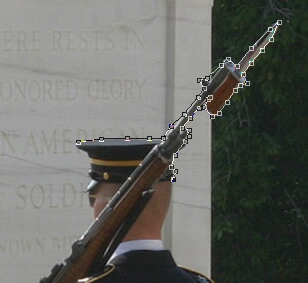
Nếu có điểm mốc nào đặt không vừa ý bạn có thể ấn phím Delete để xóa điểm mốc mới nhất đi, nhưng đừng lo lắng về độ chính xác quá. Một khi đã nối thành một path hòan chỉnh xung quan người lính, bạn có tể dùng công cụ Add Anchor Point tool (phím tắt P) để đặt thêm điểm mốc mới. Cũng như Direct Selection tool (phím tắt A) để các điểm mốc cho đến khi vừa ý.

Một khi đã hài lòng, click chuột phải lên văn bản ảnh và chọn Make Selection. Photoshop sẽ tự động tạo ra vùng chọn dựa trên Path.
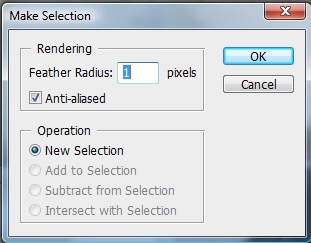
Ở đây tôi điền mức feather là 1px. Feather sẽ làm nhòe các mép cắt để hình ảnh cắt của tôi không bị gai góc. Ta có vùng chọn quanh người lính như hình dưới. Nếu bạn sử dụng Photoshop CS3, lúc này có thể vào Refine Edge để tinh chỉnh vùng chọn:
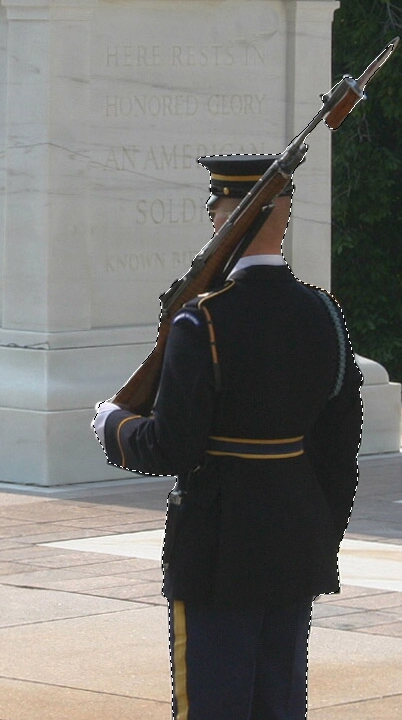
Mở ảnh 5 của bài ra, dùng move tool (V) kéo vùng chọn người lính từ ảnh 4 sáng ảnh 5:
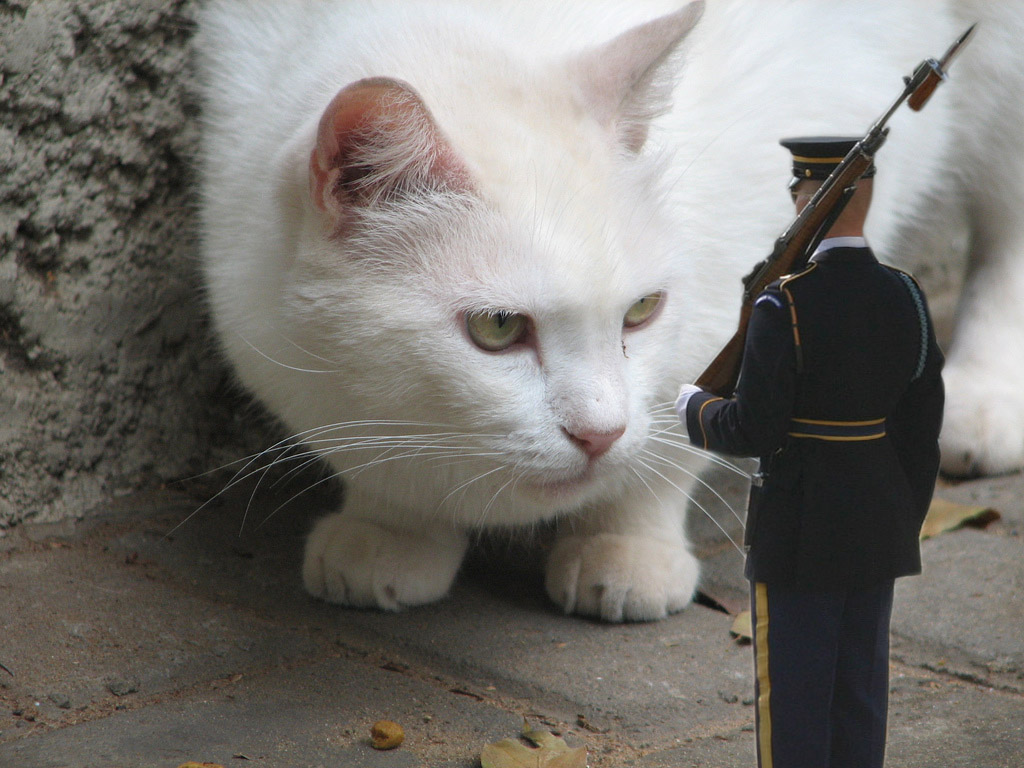
Vào Image -> Adjustments -> Levels và kéo các thanh trượt sao cho ánh sáng nhìn hợp với ảnh nền. Trong ảnh này chúng ta không cần thay đổi màu sắc ánh sáng, nhưng nếu muốn thay đổi màu sắc ánh sáng bạn có thể vào Image -> Adjustments -> Color Balance.

Dùng free transform (Ctrl + T) thu nhỏ người lính lại hơn nữa:
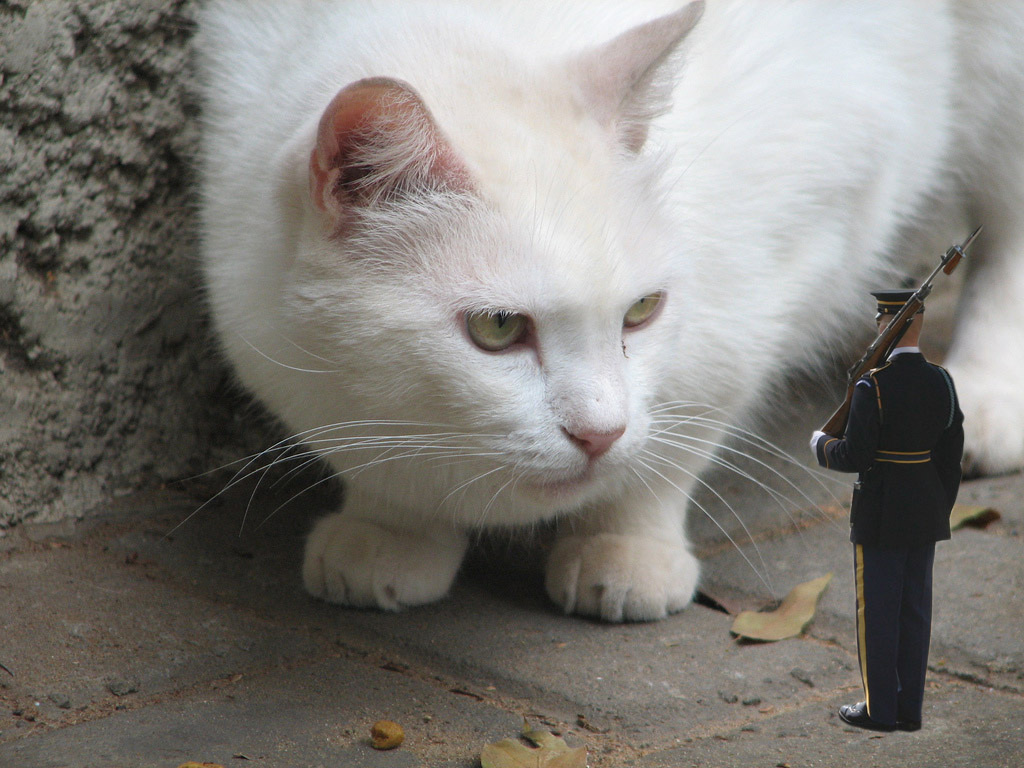
Nếu xung quanh người lính của bạn vẫn có viền trắng của hình cắt vào Layer -> Matting -> Defringe. Với hình ảnh nhỏ như của chúng ta để thông số là 1px và ấn OK. Viền màu trắng sẽ bị loại bỏ:
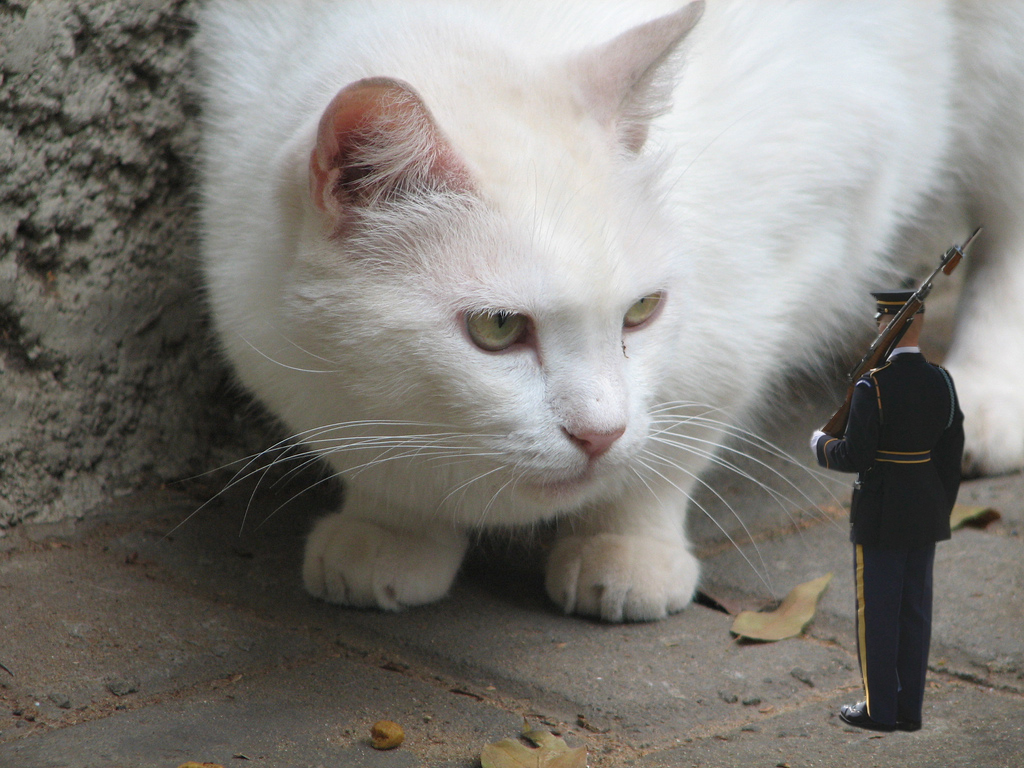
Lúc này đường nét của người lính lại không rõ lắm, chúng ta vào Filter -> Sharpen -> Sharpen Edgesđể làm rõ nét hơn.
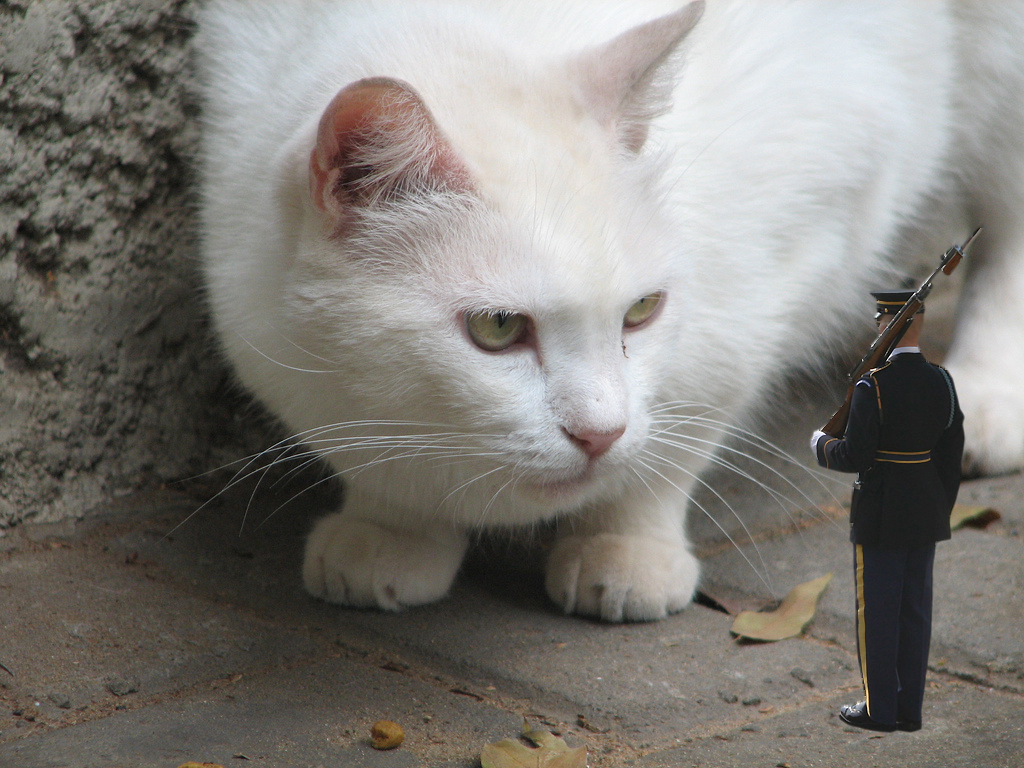
Ctrl + Shift + N tạo layer mới. Giữ phím Ctrl và click vào layer người lính để có vùng chọn hình người lính. Fill vùng chọn này trên layer mới với màu đen. Đặt tên layer là “bóng”
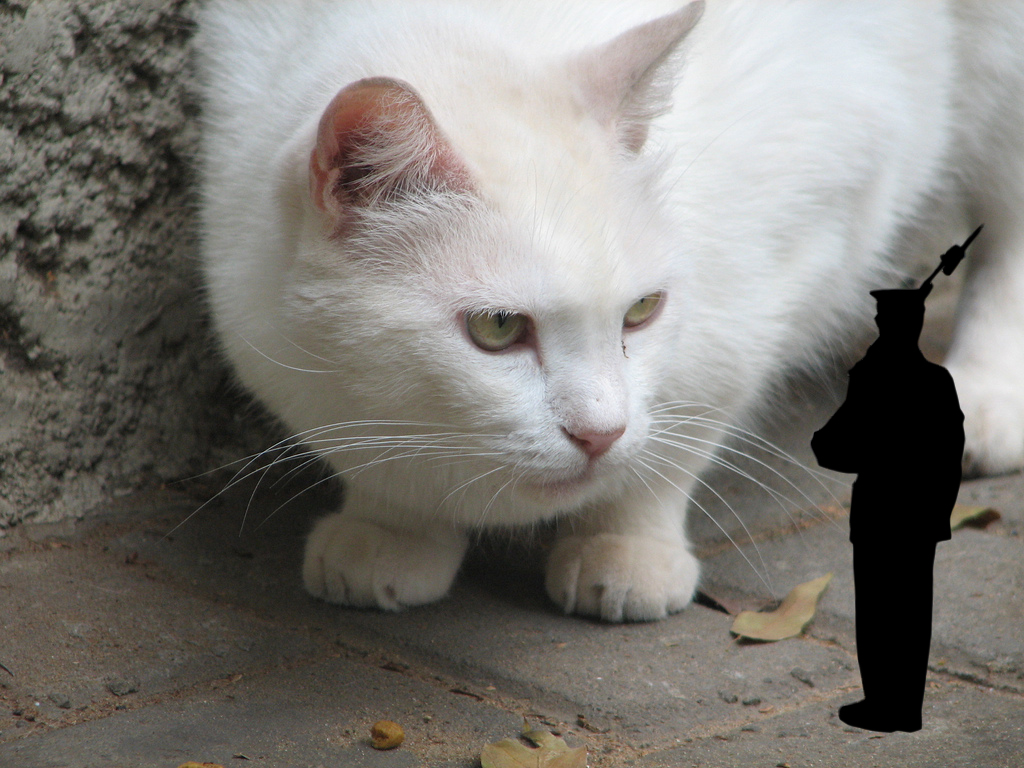
Trong bảng layer dùng chuột kéo layer “bóng” xuống bên dưới layer người lính. Rồi vào Edit -> Transform -> Distort kéo hình bóng sao cho nhìn như bóng đang đổ trên mặt đất:
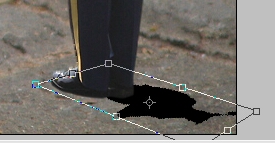
Ấn OK khi vừa ý. Lúc này chọn layer “bóng”, vào Filter -> Blur -> Gaussian Blur và để mức độ khoảng 4px. Giảm mức Opacity của layer “bóng” xuống đến khi vừa ý:
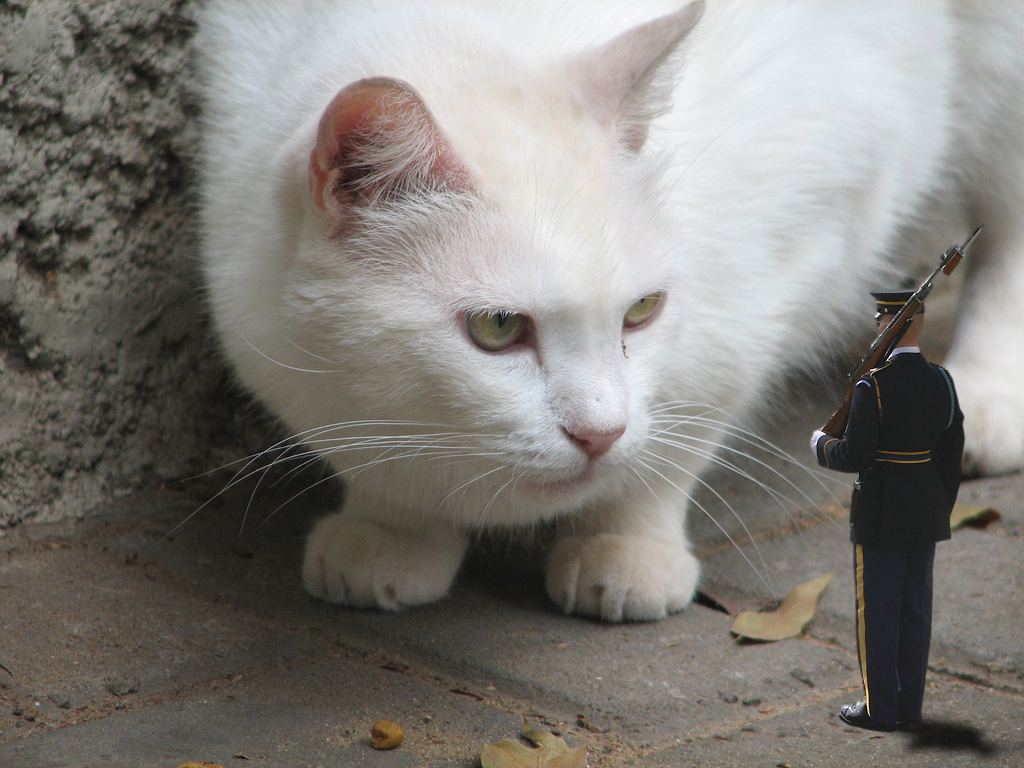
Chúng ta sẽ làm hình người lính nét hơn một chút. Ctrl + J để copy layer người lính, vào Filter -> Stylize -> Find Edges:
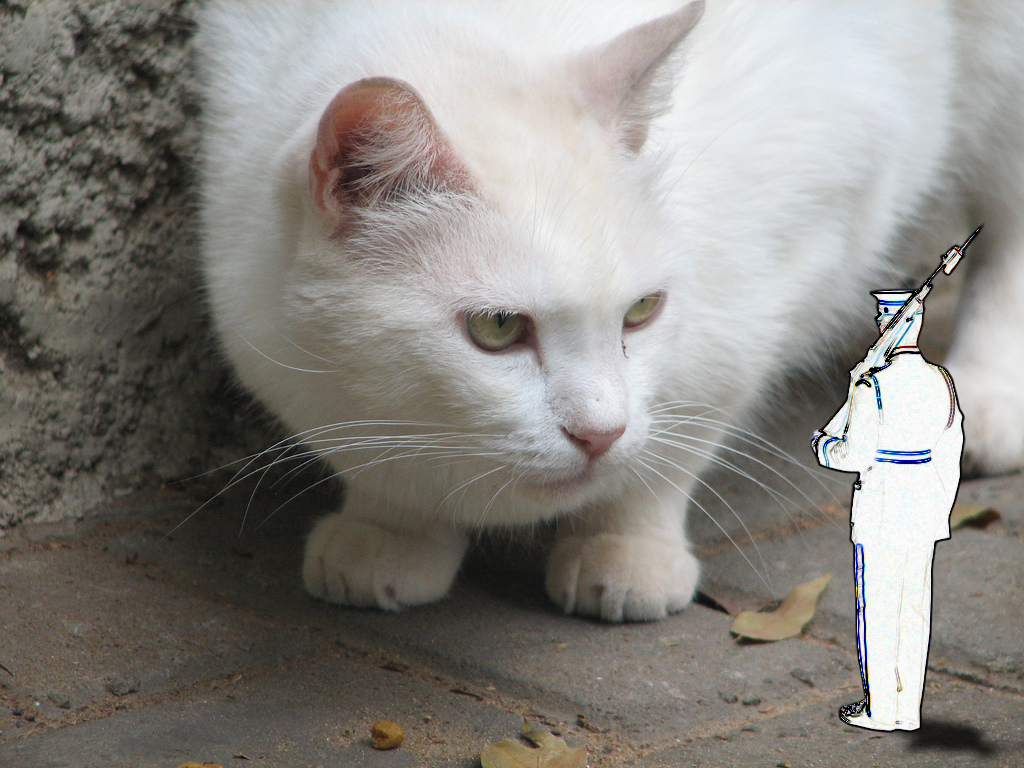
Đây là một trong những bộ lọc không người sử dụng điều chỉnh gì cả. Ngay lúc này hãy vào Edit -> FadeChức năng Fade cho phép chỉnh sửa mức độ của bộ lọc bạn sử dụng gần đây nhất. (bạn chỉ có một cơ hội duy nhất để điều chỉnh bộ lọc này, nếu bạn thực hiện bất cứ một hành động gì khác trong PS, chức năng Fade sẽ không hiện ra và bạn sẽ không thể chỉnh sửa gì cả).
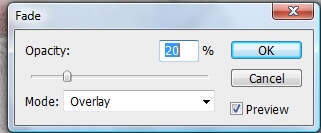
Ở đây tôi giảm mức Opacity xuống 20% và đổi chế độ hòa trộn thành Overlay:

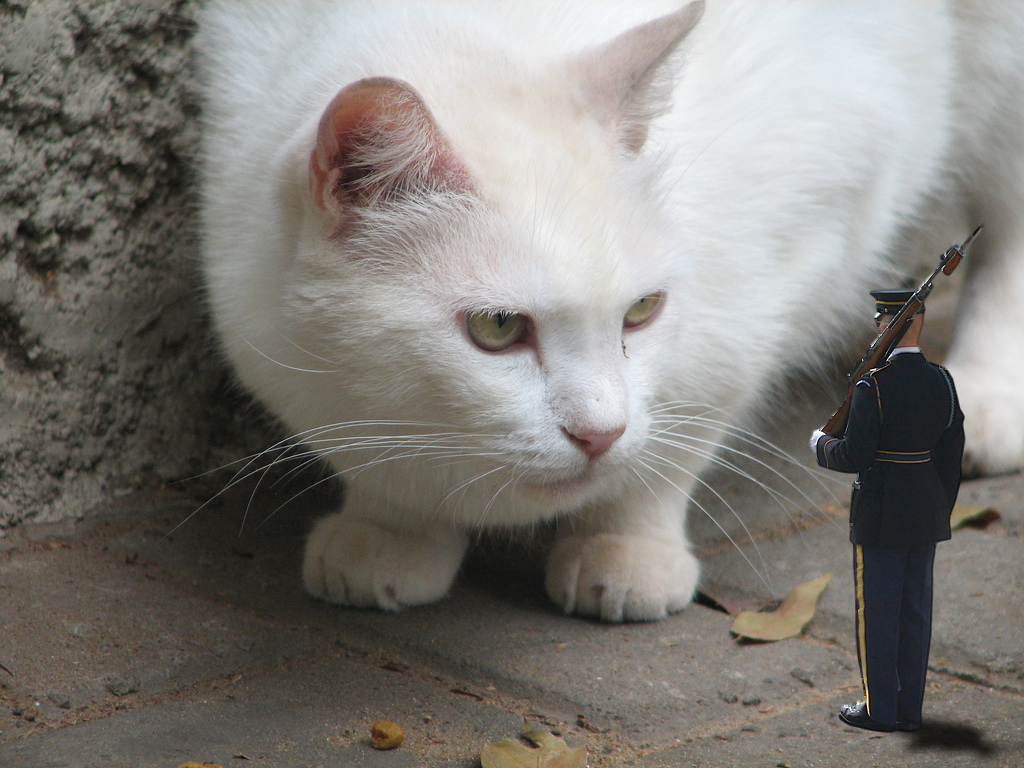
Tác phẩm cuối cùng của chúng ta:
Sưu tầm- Bài 9: Mask - trang điểm bằng Photoshop

Khái niệm: Mask

Mask có nghĩa là “mặt nạ”. Trong Photoshop bạn có thể đeo “mặt nạ” cho layer để cho phép hiện/ẩn những gì bạn muốn trên layer đó.

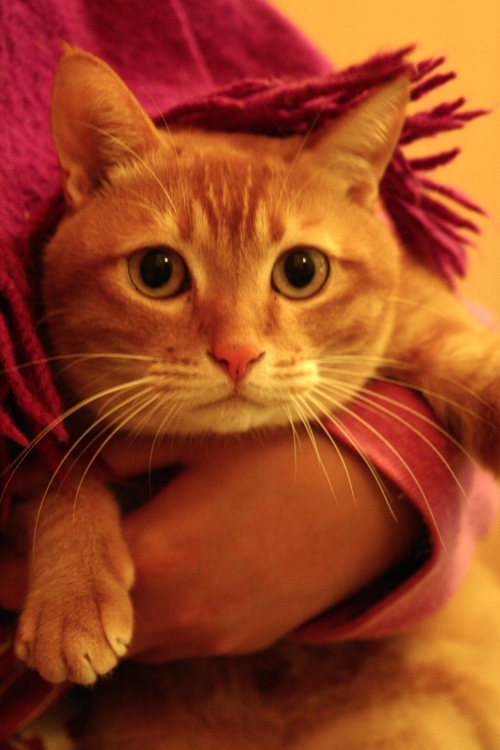
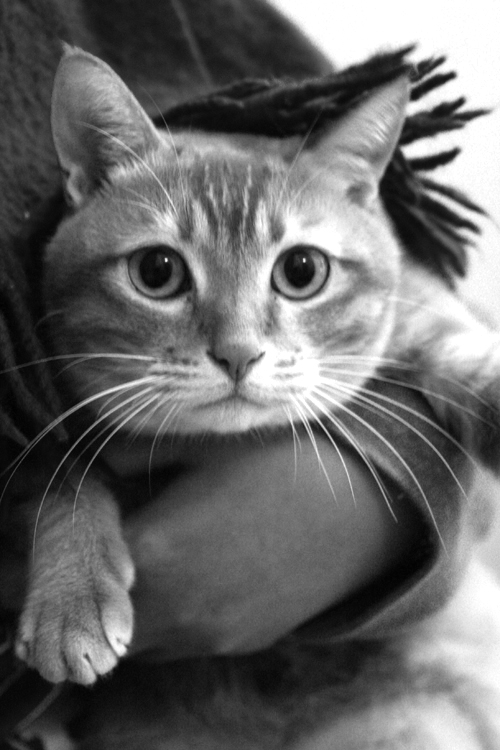
Hãy mở hình 1 của bài ra:

Ctrl + J để copy ảnh nền. Đặt tên cho layer copy là “Mèo copy”. Biến “Mèo copy” thành một bức ảnh đen trắng (Xem bài 6 để biết cách biến ảnh màu thành ảnh đen trắng)

Bây giờ chúng ta sẽ “đeo mặt nạ” cho layer “mèo copy”. Để áp dụng mask các bạn chọn layer đó và click vào icon ở phía dưới cùng của bảng layer. Lúc này bên cạnh layer “mèo copy” sẽ xuất hiện một ô trống như sau:
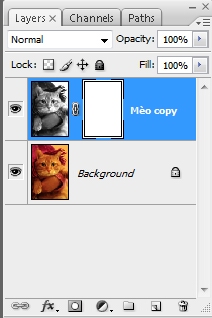
Ô trống đó chính là Mask. Trong bảng thumbnail các bạn có thẻ thấy tòan bộ ô chữ nhật mask là màu trắng. Giữ phím Alt và click vào ô trống đó sẽ hiện ra hình lớn của tòan bộ mask. Click lại vào layer “mèo copy” sẽ trở lại bình thường.

Trong Mask, màu trắng là phần được hiện ra, phần không có mặt nạ. Còn màu đen là phần bị che đi, phần “mặt nạ”. Nếu bạn không hiểu tôi đang nói gì, chớ chùn bước =), cứ tiếp tục làm theo bài học và bạn sẽ hiểu.

Lúc này hãy chắc chắn rằng bạn đang chọn vào ô chữ nhật Mask chứ không phải là bản thân layer mèo copy. Khi chọn vào ô chữ nhật mask các bạn sẽ thấy có một khung nhỏ xuất hiện xung quanh như ở hình trên, đó là dấu hiệu bạn đang ở đúng nơi đúng chỗ.

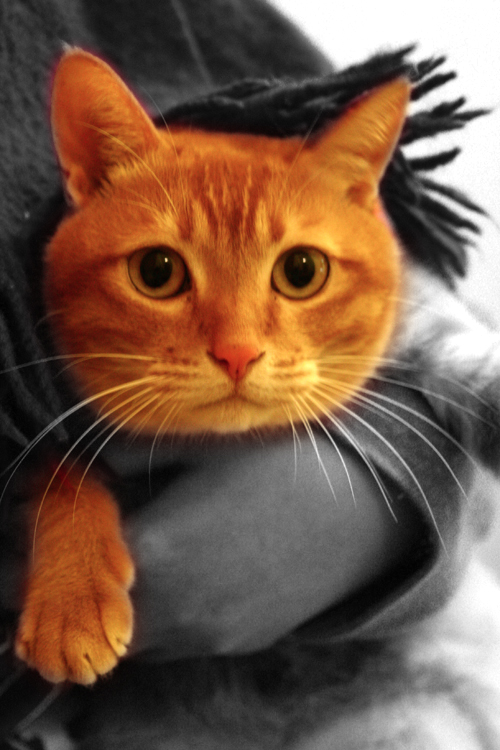
Chọn một brush màu đen và bắt đầu tô lên con mèo. Các bạn sẽ thấy màu sắc dần dần hiện ra. Tô tòan bộ con mèo. Nhớ là các bạn phải đang tô lên mask chứ không phải là lên layer “mèo copy”, nếu không các bạn sẽ chỉ thấy vệt brush đen xuất hiện trên hình mà thôi.

(Nếu lỡ tô vào vùng không mong muốn, các bạn chỉ cần đổi brush thành màu trắng và tô lại.)

Tại sao chúng ta có hiệu ứng này? Như tôi đã nói ở trên, trong mask màu trằng là phần hiện ra, màu đen là phần bị che đi. Khi chúng ta dùng brush tô màu đen lên mask, chúng ta đã che đi những phần được tô, và vì bị che đi nên layer dưới -tức ảnh nền- hiện ra.

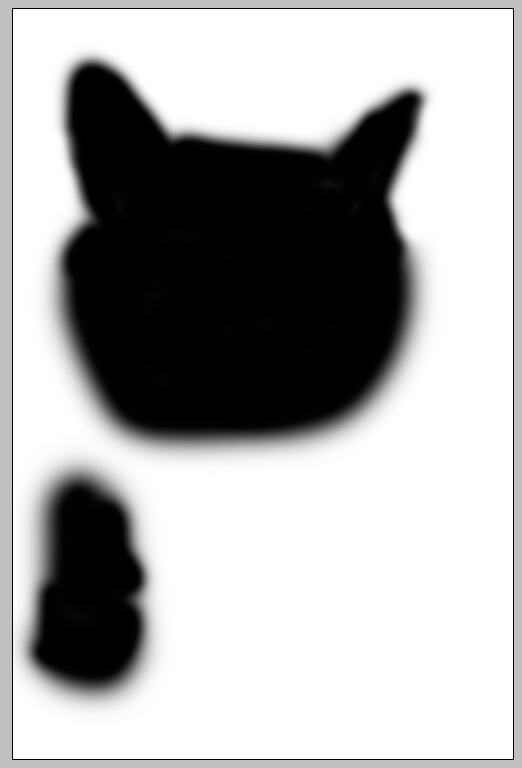
Nếu bạn gữ phím Alt và click vào ô mask sẽ thấy hình như sau:

Các bạn có thể thấy những vùng màu đen trên mask -mà chúng ta tô vào- che layer đi, do thế màu sắc xuất xuất hiện ở đó thực ra là màu của layer nằm bên dưới.

Bây giờ hãy chọn mask của layer “mèo copy” và fill tòan bộ với màu đen -> toàn bộ layer bị “mặt nạ” che khuất -> các bạn sẽ nhìn thấy tòan bộ ảnh nền. Ngược lại, fill mask với màu trắng và chúng ta sẽ không nhìn thấy chút gì của ảnh nền.

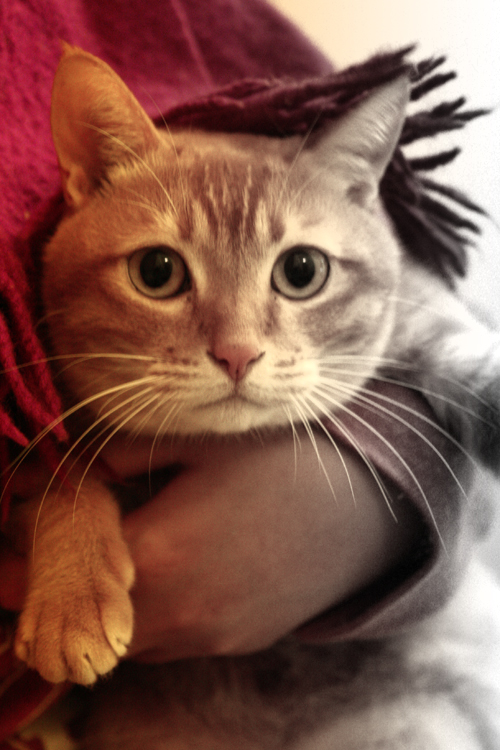
Giờ nếu như thay vì sử dụng brush tô lên mask, tôi dùng công cụ gradient (G), kéo một dải màu từ trắng sang đen ngang qua mask:

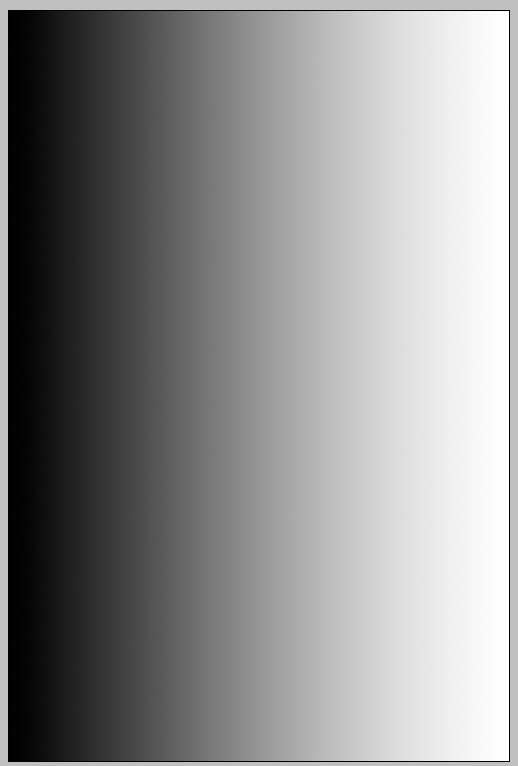
Chúng ta có một hiệu ứng chạy mượt từ có màu sang trắng đen. Để hiểu rõ hơn hãy giữ phím Alt và click vào mask, bạn sẽ thấy:

Tương ứng với dải gradient, những vùng màu đen bị che hòan tòan, vì thế ảnh nền ở bên dưới hiện ra hoàn tòan -> những vùng đó có màu. Những vùng màu trắng không bị che, cho nên chúng ta chỉ nhìn thấy layer “mèo copy” -> những vùng đó là không có màu.

Còn những vùng xám ở giữa chỉ giấu đi một phần của layer, màu xám càng tối thì giấu càng nhiều, màu xám càng nhạt thì giấu càng ít-> nên chúng ta mới có một dải chạy từ có màu đến không màu mượt như vậy.

Sử dụng mask là một cách làm việc rất hiệu quả, giúp bạn tiết kiệm thời gian, bảo vệ ảnh gốc, cũng như tạo ra rất nhiều hiệu ứng thú vị.

Giả lens focus:

Nếu các bạn nhìn các bức ảnh đăng trên tạp chí, sách báo, quảng cáo nhiều khả năng là sẽ thấy hình nhân vật chính (người, đồ vật, động vật…) trong ảnh bao giờ cũng rất rõ nét, còn nền xung quanh ở phía xa thì mờ mờ. Chính do lens focus (nói nôm na: tiêu điểm ống kính) của các máy ảnh SLR đắt tiền nên mới có hiệu ứng này. Nó làm nhân vật chính (người, đồ vật, động vật…) nổi bật lên trong ảnh.

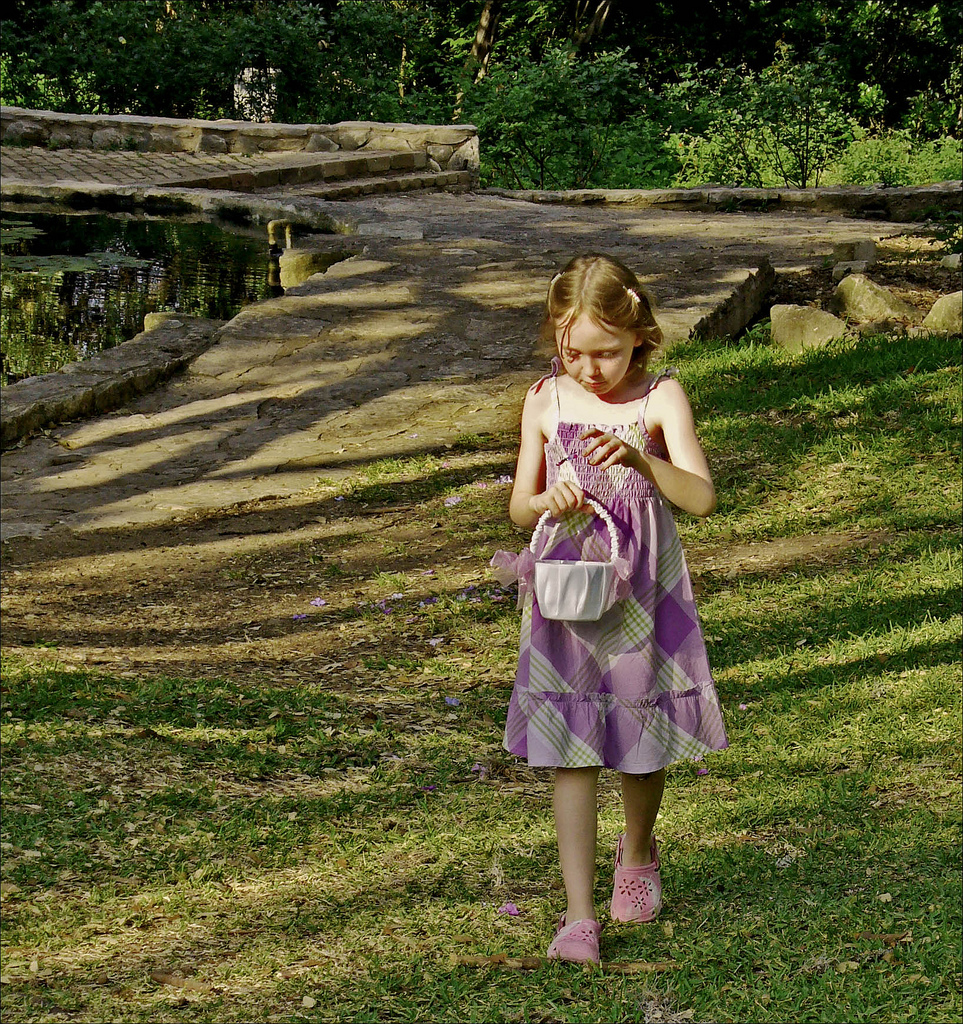
Giờ chúng ta có thể sử dụng Mask để giả hiệu ứng lens focus. Hãy mở ảnh 2 của bài:

Đây là một bức ảnh đẹp, xong vì cái gì cũng quá rõ nét đâm nhân vật chính là cô bé lại không được nổi bật. Bước đầu tiên của chúng ta là: bôi nhòe mọi thứ.

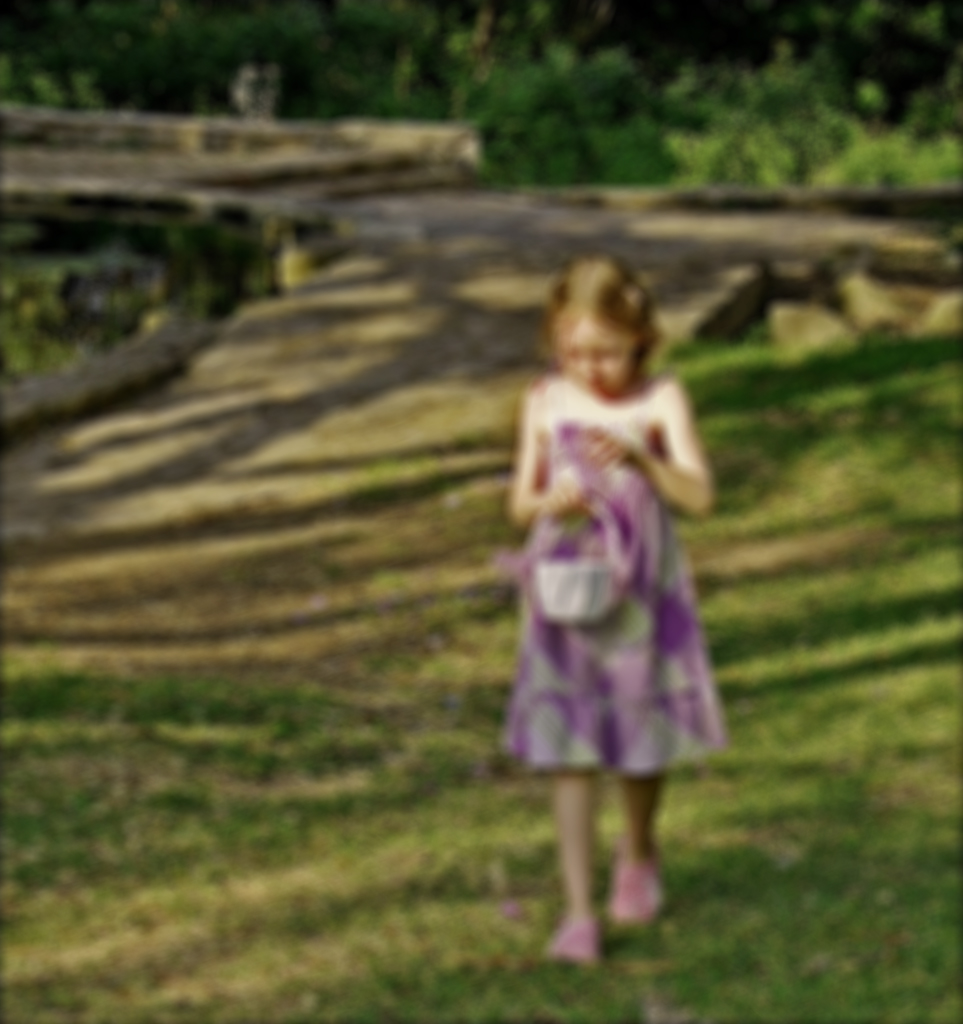
Trước hết, hãy copy ảnh nền bằng Ctrl + J. Chọn layer mới copy và vào Filter -> Blur -> Lens Blur. Các bạn có thể tùy chỉnh các thông số nếu muốn, tôi chỉ giữ nguyên mặc định rồi ấn ok:

Bước tiếp theo là làm cho foreground (foreground tức là phần ảnh ở gần mắt người xem nhất, ngược lạibackground là phần ảnh ở xa mắt người xem nhất) rõ nét lên. Giờ click vào icon ở phía dưới cùng của bảng layer để áp dụng mask cho layer này. Dùng gradient tool từ đen sang trắng, kéo một đường ngắn từ dưới ảnh lên. (một lần nữa, hãy chắc chắn rằng các bạn đang chọn cái mask chứ không phải là bản thân layer)
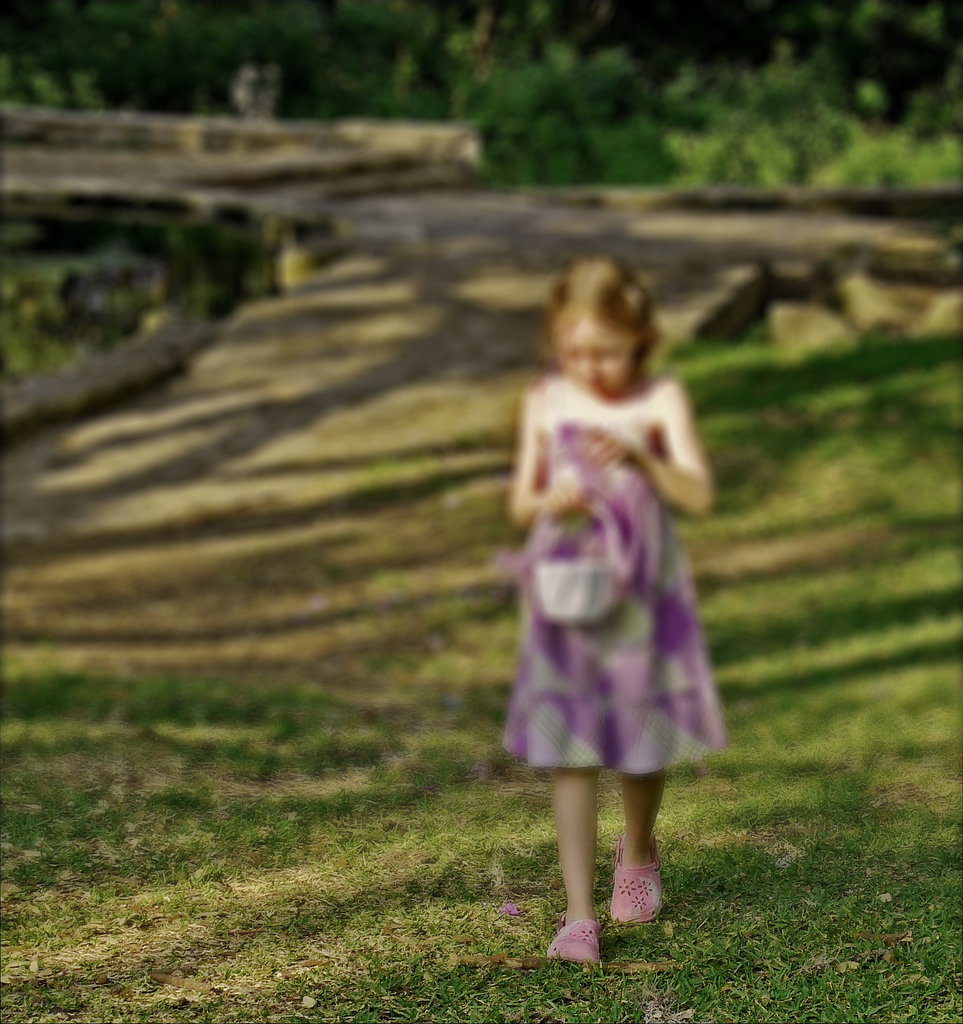
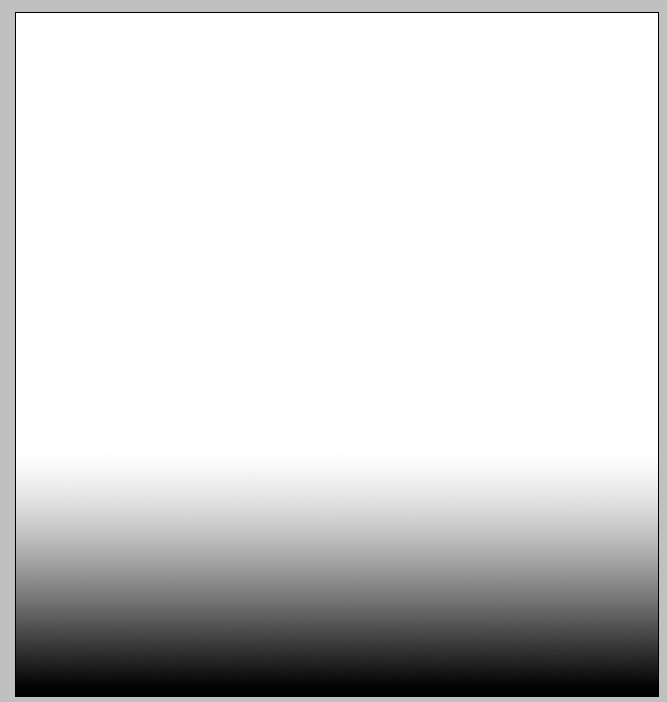
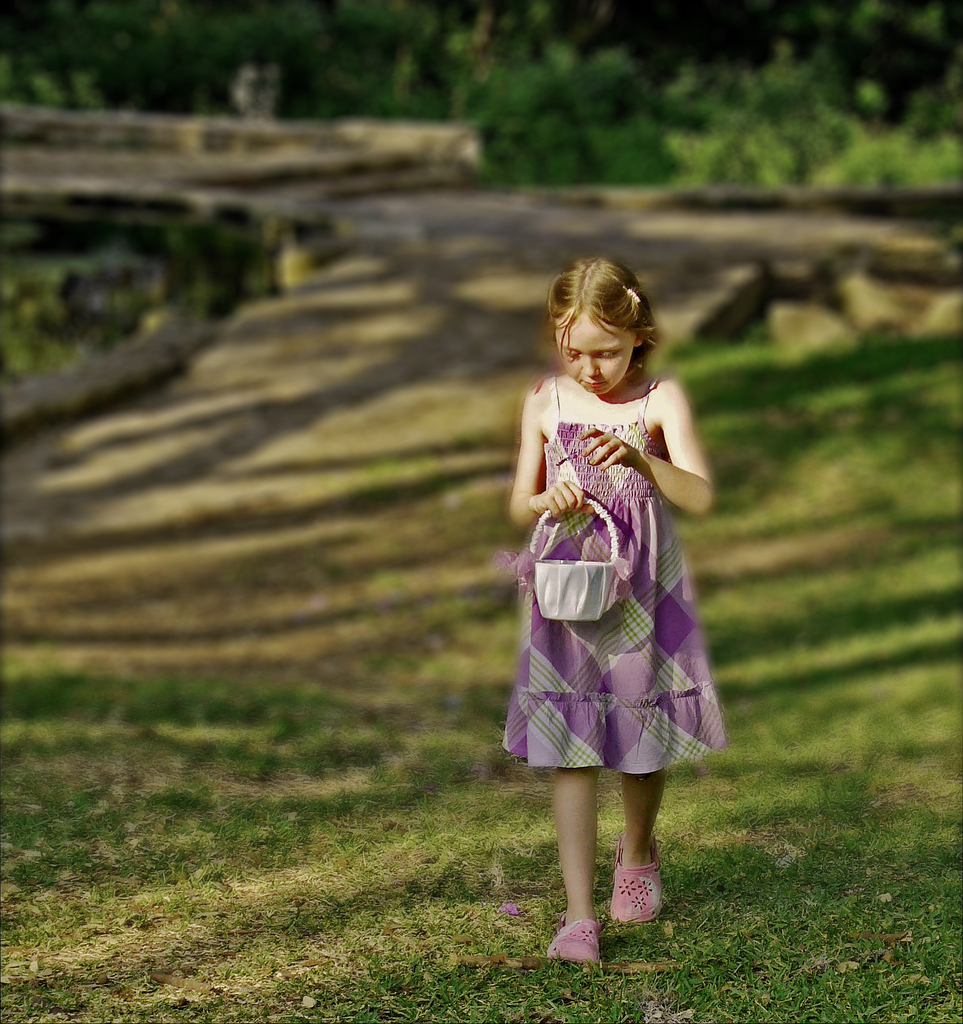
Các bạn có thể thầy phần foreground (trong trường hợp này, phần dưới của ảnh) rõ nét trở lại, mờ dần về phía sau. Ở đây cũng tương tự như với bức ảnh mèo. Màu đen che layer trên đi, vì thế chúng ta nhìn thấy hình ảnh sắc nét của layer nằm bên dưới -tức ảnh nền.

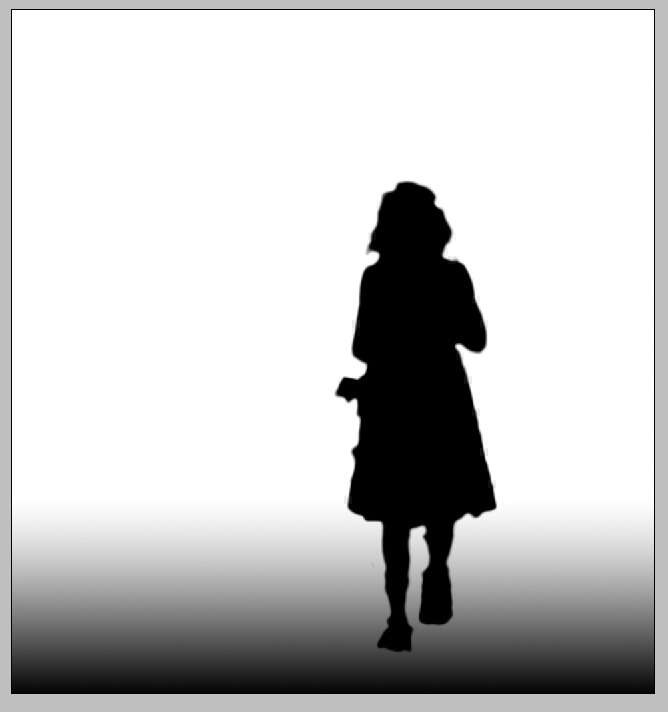
Alt và click vào mask sẽ ra hình như thế này:

Bước tiếp theo là làm rõ hình cô bé. Chỉ cần chọn brush màu đen và tô lên vị trí của cô bé tương ứng trên mask. Nếu lỡ tô vào vùng không mong muốn chỉ cần đổi sang brush màu trắng và tô lại.

Vài bước thật đơn giản để giả hiệu ứng lens focus. Các bạn có thể thấy hình cô bé nổi bật lên rất nhiều so với ảnh gốc.

Alt + click vào mask sẽ ra hình như sau, lúc này hẳn bạn đã có một ý niệm cơ bản về cách họat động của mask:

Gỡ bỏ những “vật thể ngòai ý muốn”

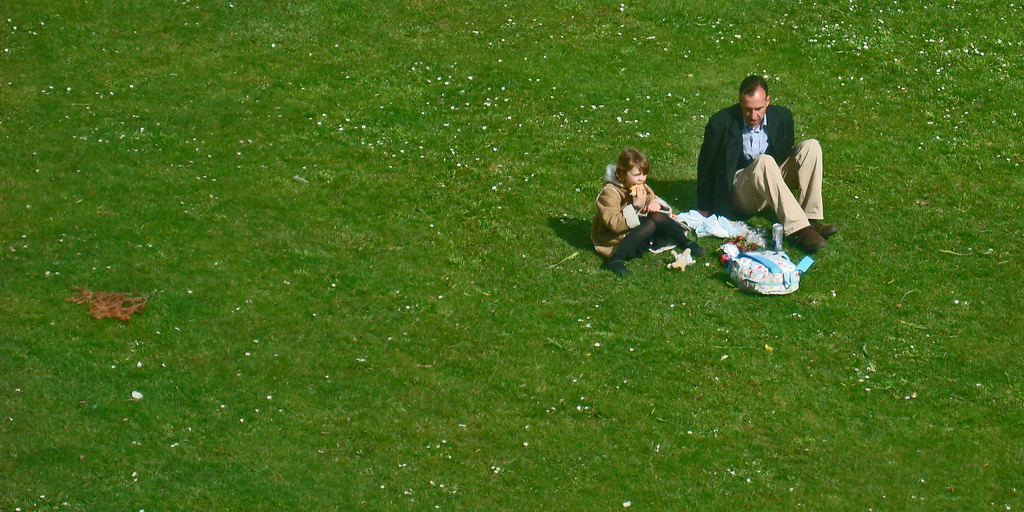
Đôi khi trong lúc chụp ảnh, có những thứ mà chúng ta không để ý, chỉ khi ra ảnh rồi bạn mới “ước gì nó đừng ở đó”, hãy mở ảnh 3 của bài ra:

Giả sử tôi là một người cực kì cầu tòan, và tôi không muốn “vật thể lạ” (lá khô) ở phía trái vì nó làm hỏng bức ảnh của tôi.

Giới thiệu: Clone stamp tool

Click vào hoặc phím tắt S để chọn clone stamp. Để sử dụng công cụ này trước hết bạn phải xác định một “nguồn copy” (clone source).

Trước hết hãy dùng Ctrl + Shift + N tạo một layer mới. Ở trên bảng tùy chọn, mục Sample: hãy chọnAll layer:

Lựa chọn này sẽ làm cho công cụ của bạn “nhìn thấy” tất cả các layer chứ không chỉ layer bạn đang chọn. Sở dĩ chúng ta làm thế là vì chủ trương tuyệt đối tránh thay đổi trực tiếp ảnh gốc.

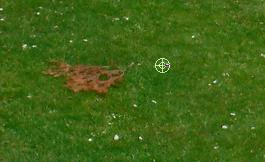
Giữ phím Alt và click vào một đám cỏ bất kì gần “Vật thể lạ” (con trỏ sẽ thay đổi khi bạn giữ Alt) . Nhìn có vẻ như không có gì xảy ra, nhưng khu vực bạn vừa click vào đã trở thành nguồn copy của công cụ này:

Vậy thì nguồn copy là cái gì?

Giờ hãy giữ chuột và bôi lên hình “vật thể lạ”.

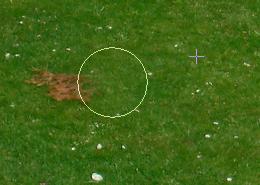
Các bạn sẽ thấy có hai con trỏ xuất hiện. Con trỏ của bạn hình tròn và con trỏ thứ hai hình dấu + chính là nguồn copy mà bạn vừa tạo lúc nãy. Khi kéo chuột bạn sẽ thấy hai con trỏ này cùng di chuyển với nhau.

Cách hoạt động của clone stamp rất đơn giản: nó copy các pixel từ “nguồn copy” tới tất cả những vùng mà bạn tô lên. Nếu bạn không hài lòng với “nguồn copy” của mình, chỉ cần đơn giản là giữ Alt và click vào một khu vực khác để tạo nguồn khác.

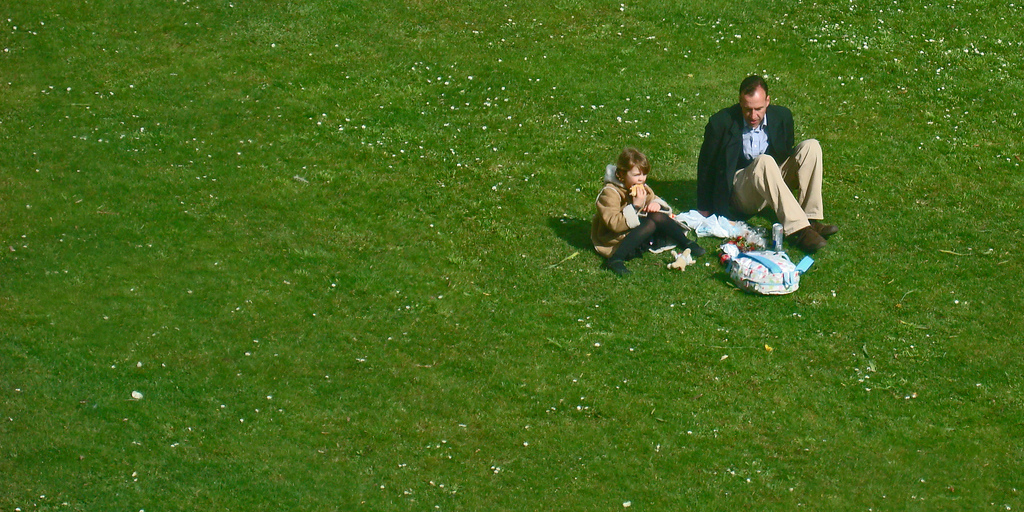
Tô hết “vật thể lạ”:

Vật thể lạ đã biến mất. Các bạn có thể tăng giảm size của clone stamp bằng phím tắt “[" hoặc "]“. Ở đây, chỉ vì mục đích bài học, tôi đã dùng clone stamp xóa luôn hai bố con kia đi:

Trị mụn

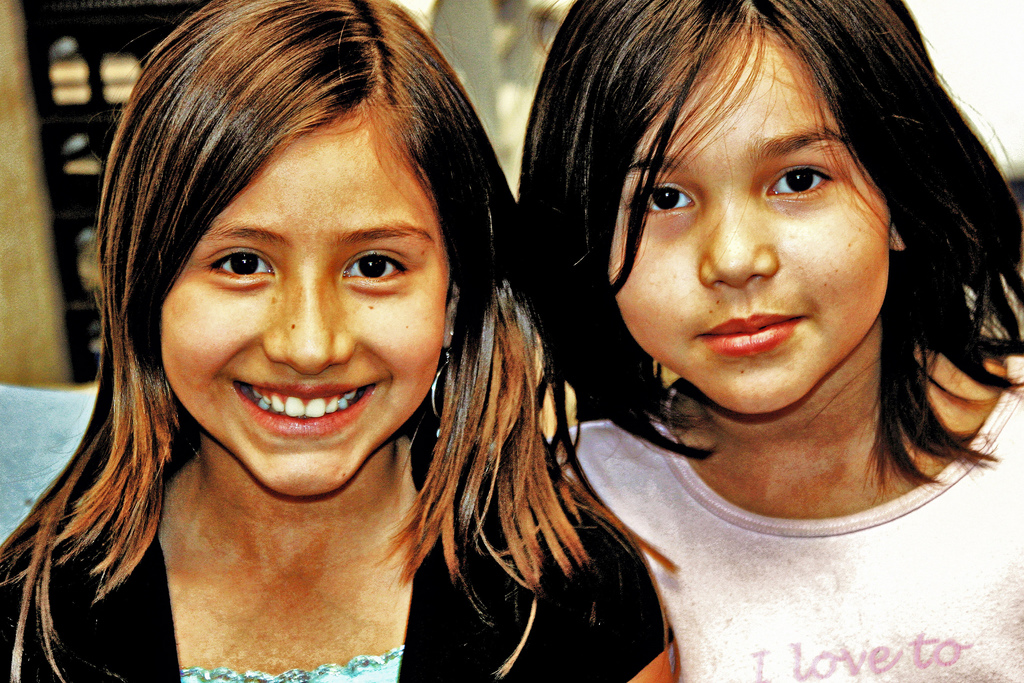
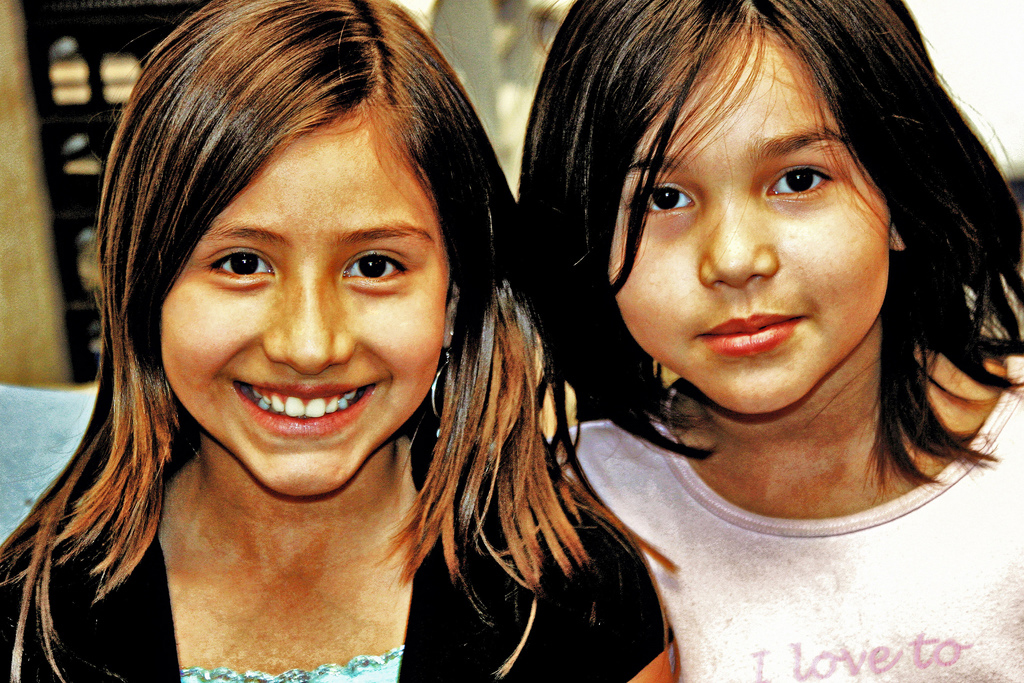
Hãy mở ảnh 5 của bài ra:

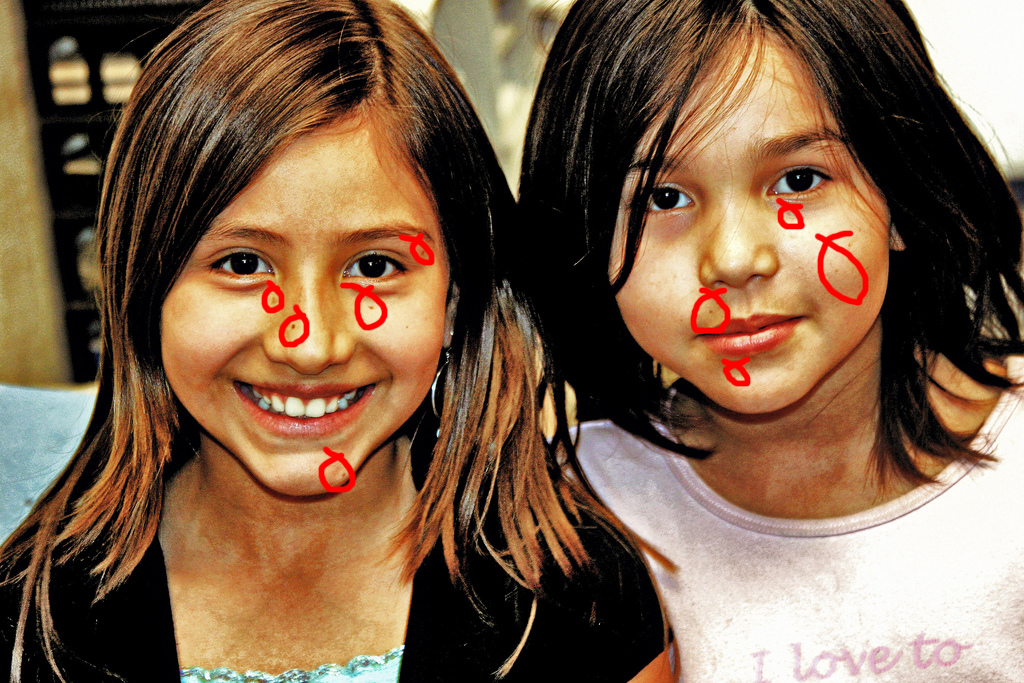
Làn da của hai cô bé này không được hòan hảo lắm, như tôi đã đánh dấu ở hình dưới đây:

Chúng ta sẽ thử sử dụng một phương pháp trị mụn bằng Photoshop =)

Hãy tạo một layer mới với Ctrl + Shift + N.

Giới thiệu: spot healing brush

Click vào icon hoặc phím tắt J để chọn spot healing brush. Tương tư như mục trên, các bạn cần check vào ô ở trên thanh tùy chọn để công cụ “nhìn thấy” tất cả các layer. Bước tiếp theo đơn giản là click vào những vùng cần “điều trị”:

Nhớ là để phương pháp này có hiệu quả nhất, các bạn sẽ muốn sử dụng size brush càng nhỏ càng tốt, size chỉ vừa lớn vùng cần điều trị một chút xíu là ổn nhất. Dùng phím tắt “[" hoặc "]” để tăng giảm size brush.

Làm mịn da

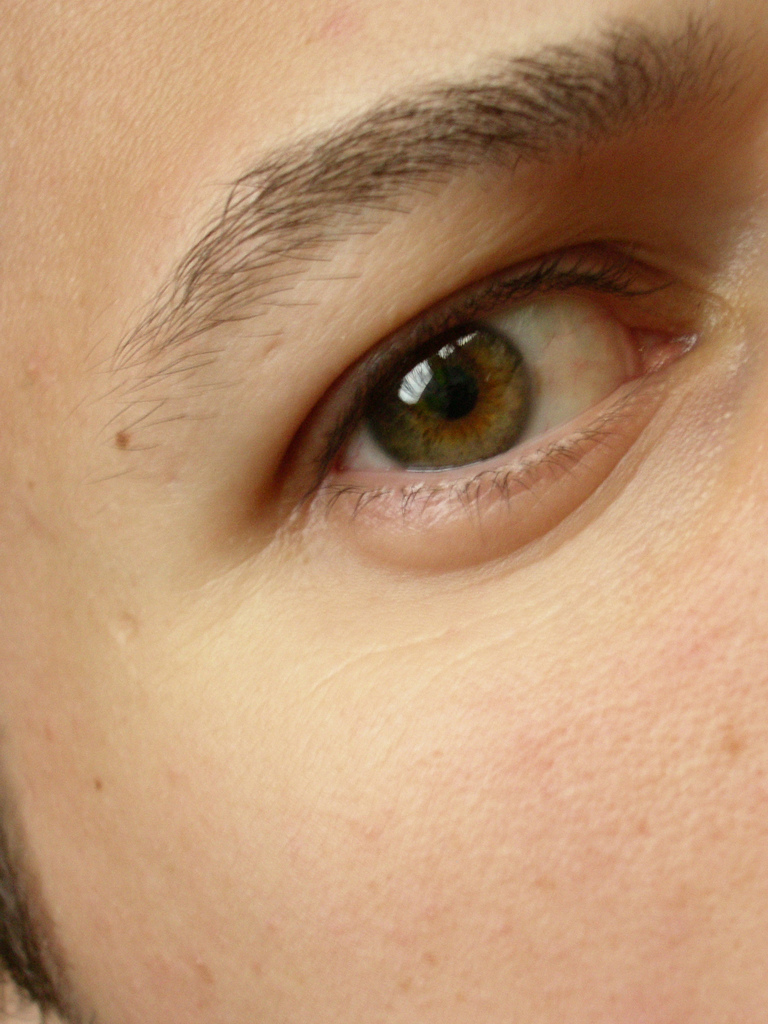
Hãy mở ảnh cuối của bài ra:

Bây giờ chúng ta sẽ áp dụng những gì đã học để “trang điểm” cho người trong ảnh này. Bươc đầu tiên là copy ảnh nền bằng Ctrl + J.

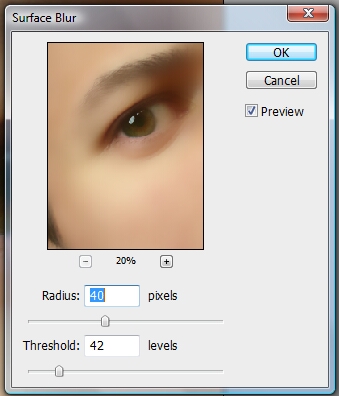
Chọn layer mới copy, vào Filter -> Blur -> Surface Blur. Chọn thông số thật lớn sao cho làn da nhìn thật mịn khi blur. Tạm thời chỉ tập trung vào làn da, đừng quan tâm tới các chi tiết khác vội:

Khi hài lòng ấn ok:

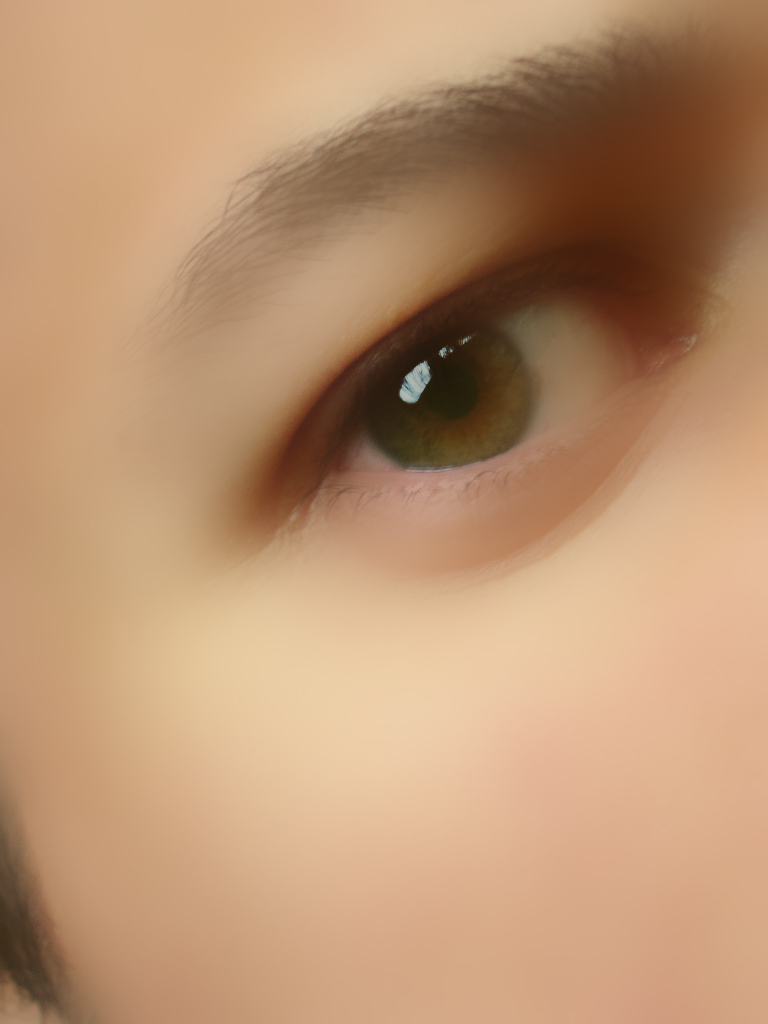
Chúng ta đã làm làn da trở nên mịn màng, xong đồng thời cũng làm mất hết khá nhiều chi tiết trong mắt, lông mày và tóc. Để khắc phục hãy “đeo mặt nạ” cho layer này bằng cách click vào icon ở phía dưới cùng của bảng layer.

Dùng brush đen tô vào những chi tiết bị mất để chúng hiện trở lại. Nếu bạn đã học từ đầu bài này tôi không cần phải giải thích chuyện gì đang xảy ra ở đây nữa:

Chúng ta vừa có một làn da mịn màng mà không bị mất chi tiết trong mắt, lông mày và tóc. Tuy nhiên nếu nhìn các bạn sẽ thấy làn da này nhìn rất giả, không thực tế.

Bất cứ ai cũng biết rằng trang đỉểm đẹp là trang điểm sao để người khác không nhận ra mình đang đeo mỹ phẩm trên mặt. Vì thế hãy giảm mức Opacity của layer này xuống, để cho những nét gồ ghề trong làn da ở ảnh gốc hiện ra thêm một chút.

Ở đây tôi hạ mức opacity xuống còn khoảng 50%:

Hãy tự so sánh kết quả với ảnh gốc, =) các liệu pháp da liễu Photoshop cực kì hiệu quả, an tòan và không hề tốn một xu.